TABLE OF CONTENTS
- Inleiding
- Visualisaties samenstellen
- Zelf aan de slag
- Voorbereide visualisaties
- Visualisaties bekijken en bewerken
Inleiding
In deze handleiding wordt de werking van Swing Viewer uitgelegd. De applicatie biedt een toegankelijke en efficiënte manier om data te verkennen en visualiseren. Swing Viewer is ontworpen met gebruiksgemak als uitgangspunt, zonder in te leveren op functionaliteit. De interface sluit aan bij Mosaic en Stories wat betreft look & feel, en legt de nadruk op heldere en centrale visualisaties.
Visualisaties samenstellen
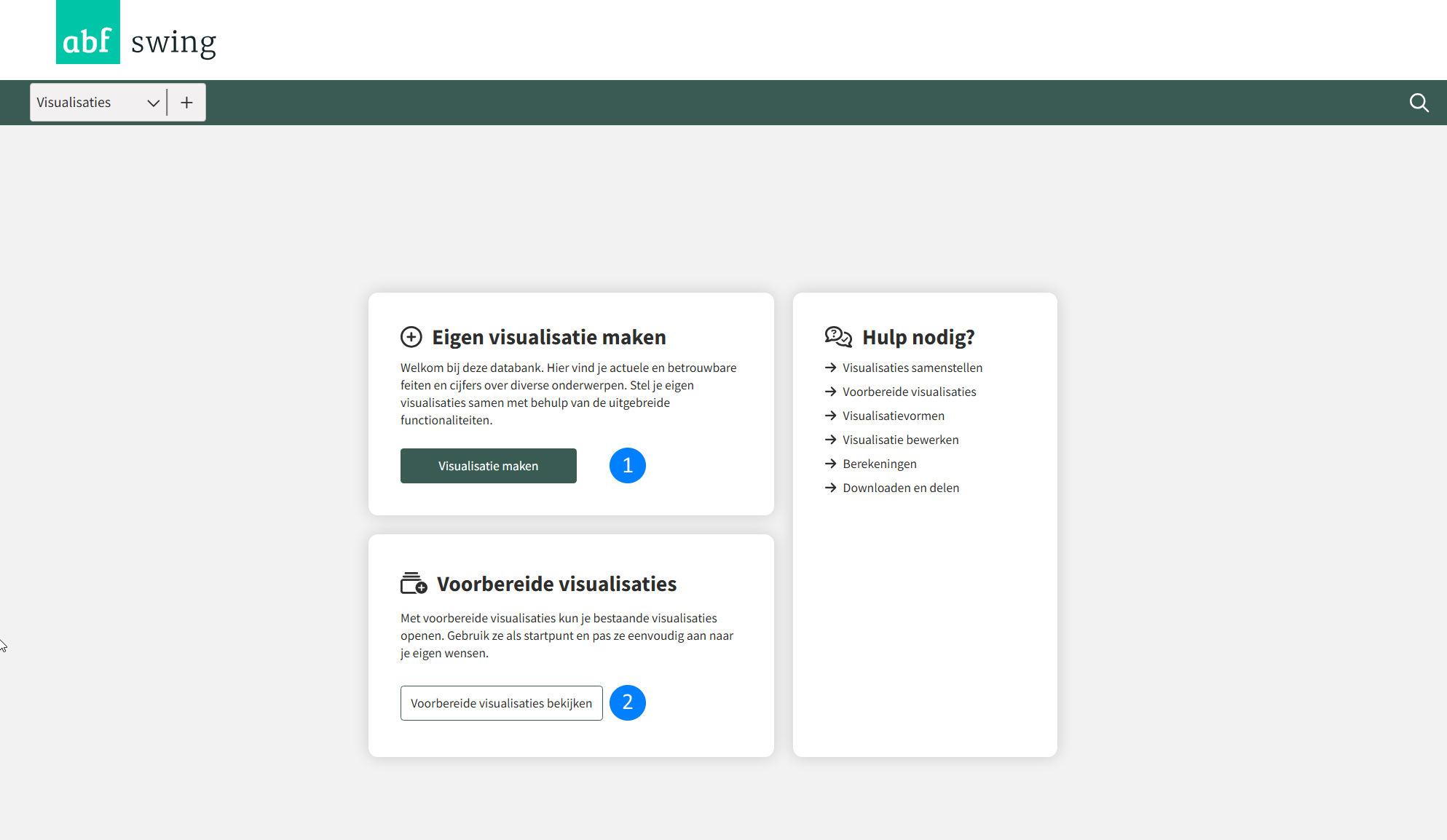
Onderstaande afbeelding toont het startscherm. Er zijn twee manieren om een visualisatie te starten:
- Eigen visualisatie maken (1): Open het selectiescherm en selecteer stap voor stap onderwerpen, gebieden, perioden en eventueel dimensies.
- Voorbereide visualisaties (2): Open een vooraf gedefinieerde visualisatie.
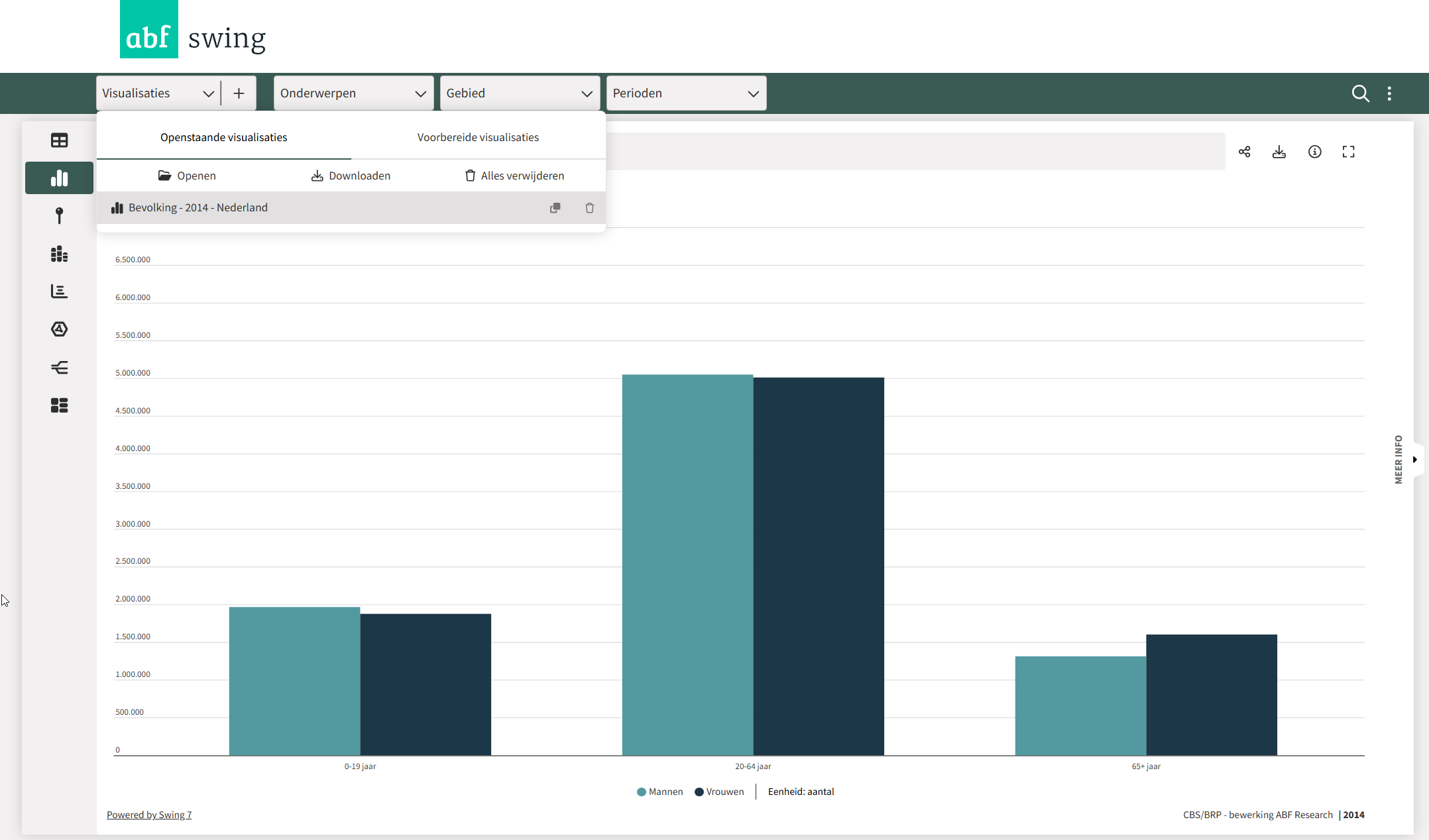
Tip: Met de knop 'Alles verwijderen' keer je terug naar de startpagina:
Zelf aan de slag
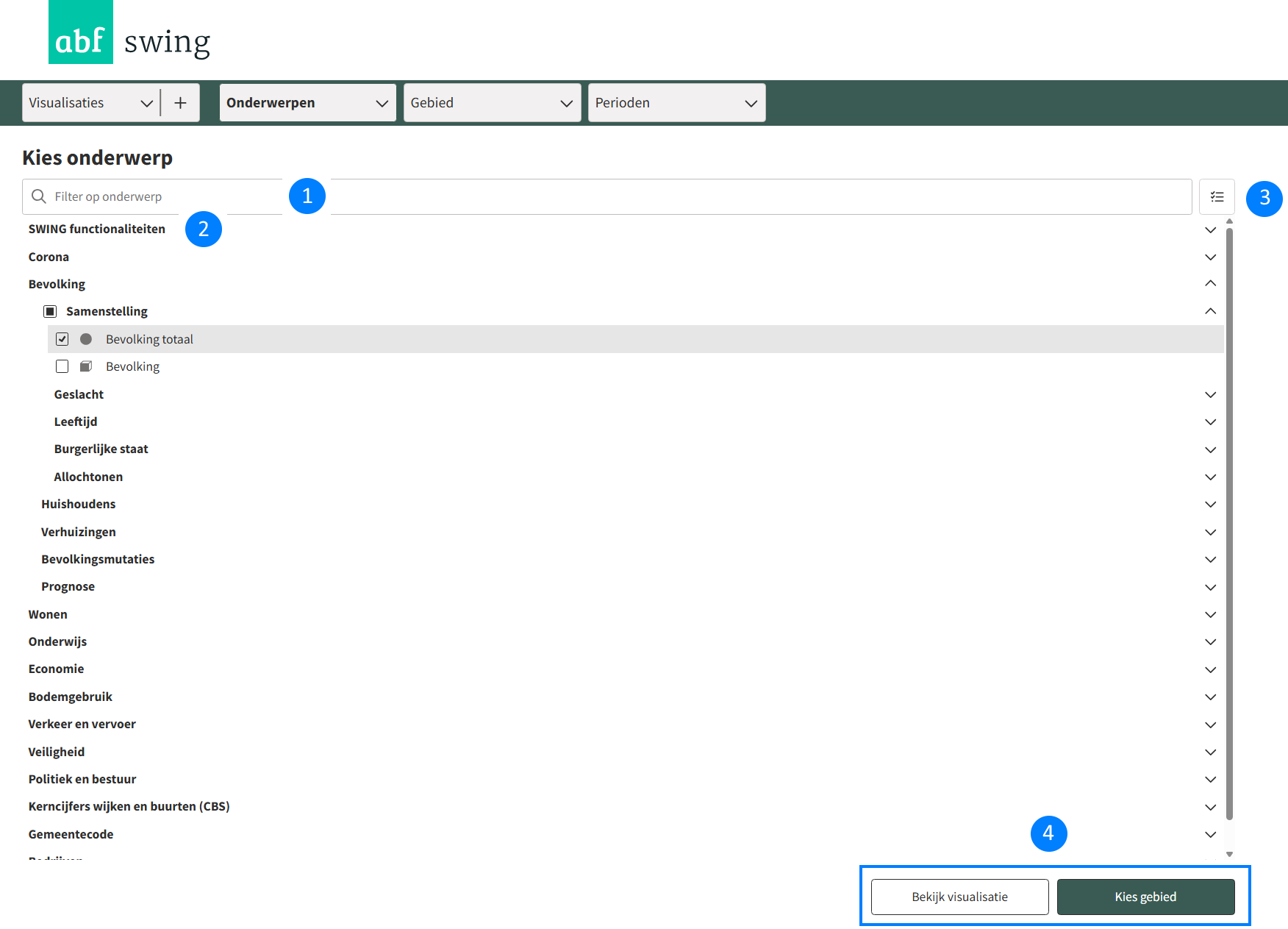
Kies op de startpagina voor Visualisaties maken om het keuzemenu te openen. In de eerste stap worden één of meerdere onderwerpen gekozen. Selecteer onderwerpen door te filteren (1) of via de themaboom (2). Bekijk het overzicht van geselecteerde onderwerpen via (3). Als de keuze gemaakt is, kan een gebied worden geselecteerd of kan de visualisatie direct worden getoond waarna deze verder bewerkt kan worden (4). Verderop in de handleiding wordt het bewerken van een visualisatie toegelicht.
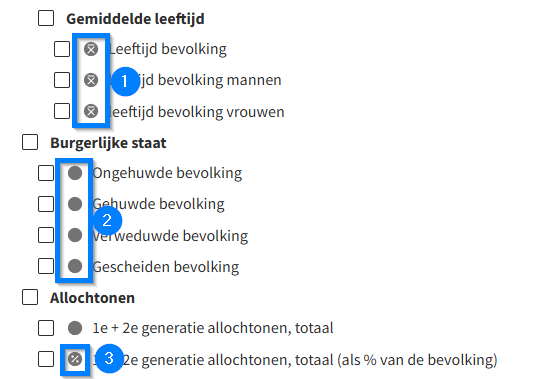
Bij het kiezen van (een) onderwerp(en) geeft het icoontje het datatype van het onderwerp aan. In onderstaand voorbeeld gaat het om onderwerpen van het datatype gemiddelde (1), numeriek (2) en percentage (3).
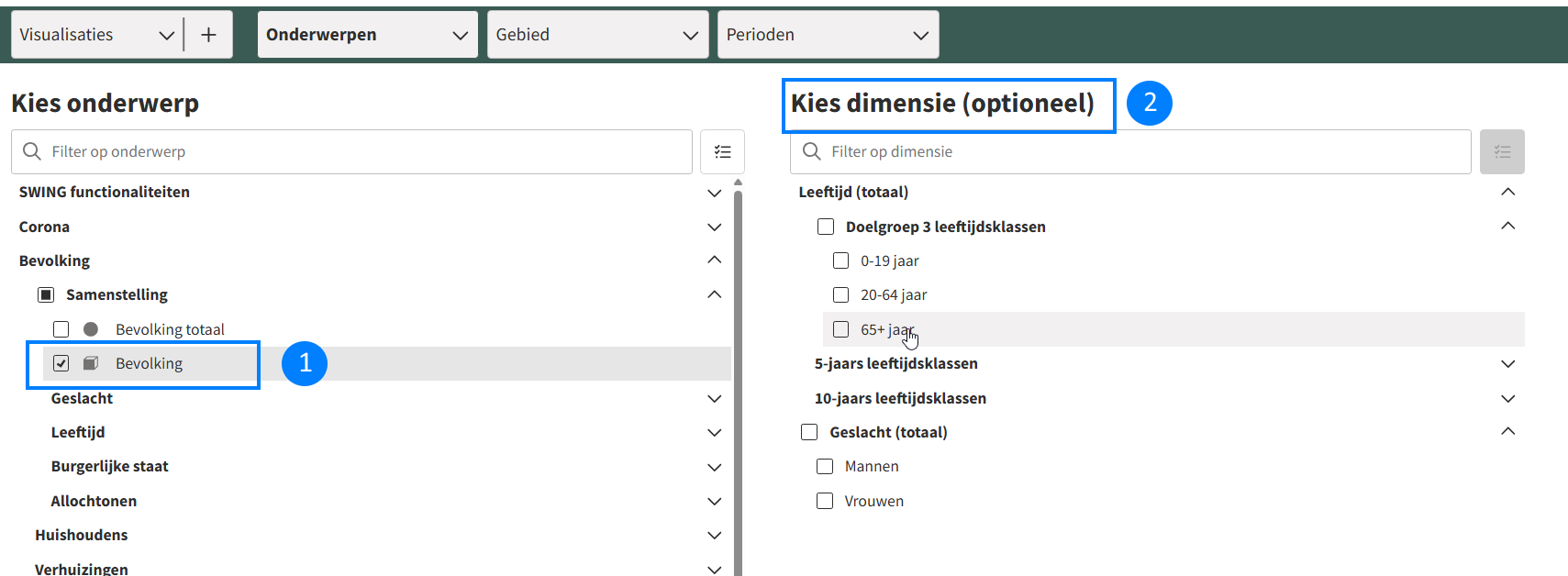
Als een kubusonderwerp (1) is geselecteerd is het ook mogelijk om één of meerdere kenmerken te selecteren (2), zoals leeftijdsklassen en geslacht.
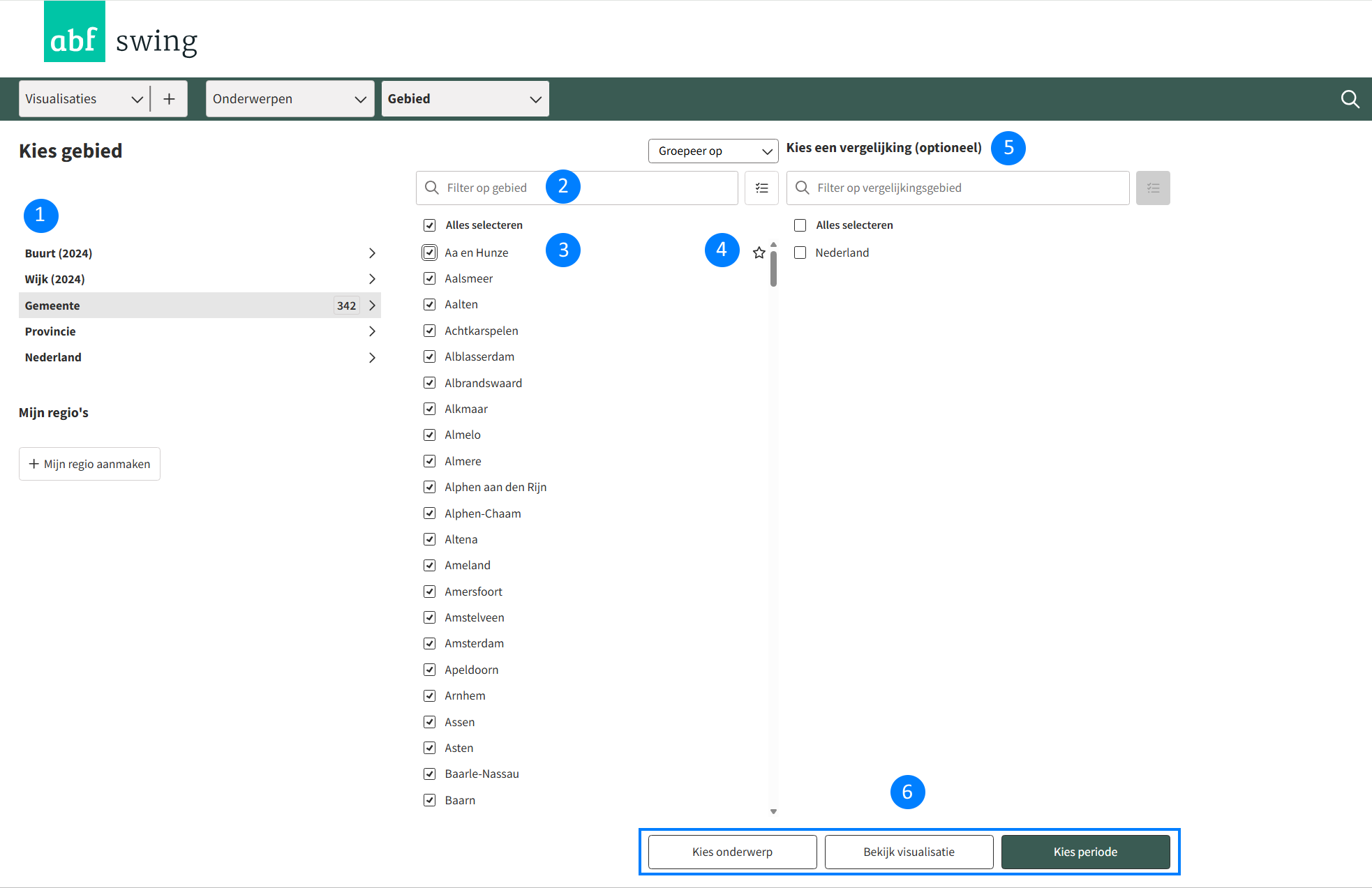
Na het selecteren van onderwerpen kan een gebied uit een gebiedsniveau worden gekozen. Links in het scherm verschijnen de beschikbare gebiedsniveaus (1), gebaseerd op de gekozen onderwerpen. Kies vervolgens een gebied door deze te filteren (2) of uit de lijst te selecteren (3). Ook kan een gebied favoriet gemaakt worden (4), dit zorgt ervoor dat dit gebied een afwijkende opmaak heeft in visualisaties zodat deze meer opvalt. Indien een vergelijkingsgebied mogelijk is, kan deze hier gekozen worden (5). Tot slot kan de gebruiker terug naar het vorige scherm, de visualisatie direct bekijken of doorgaan naar de laatste stap: een periode kiezen (6).
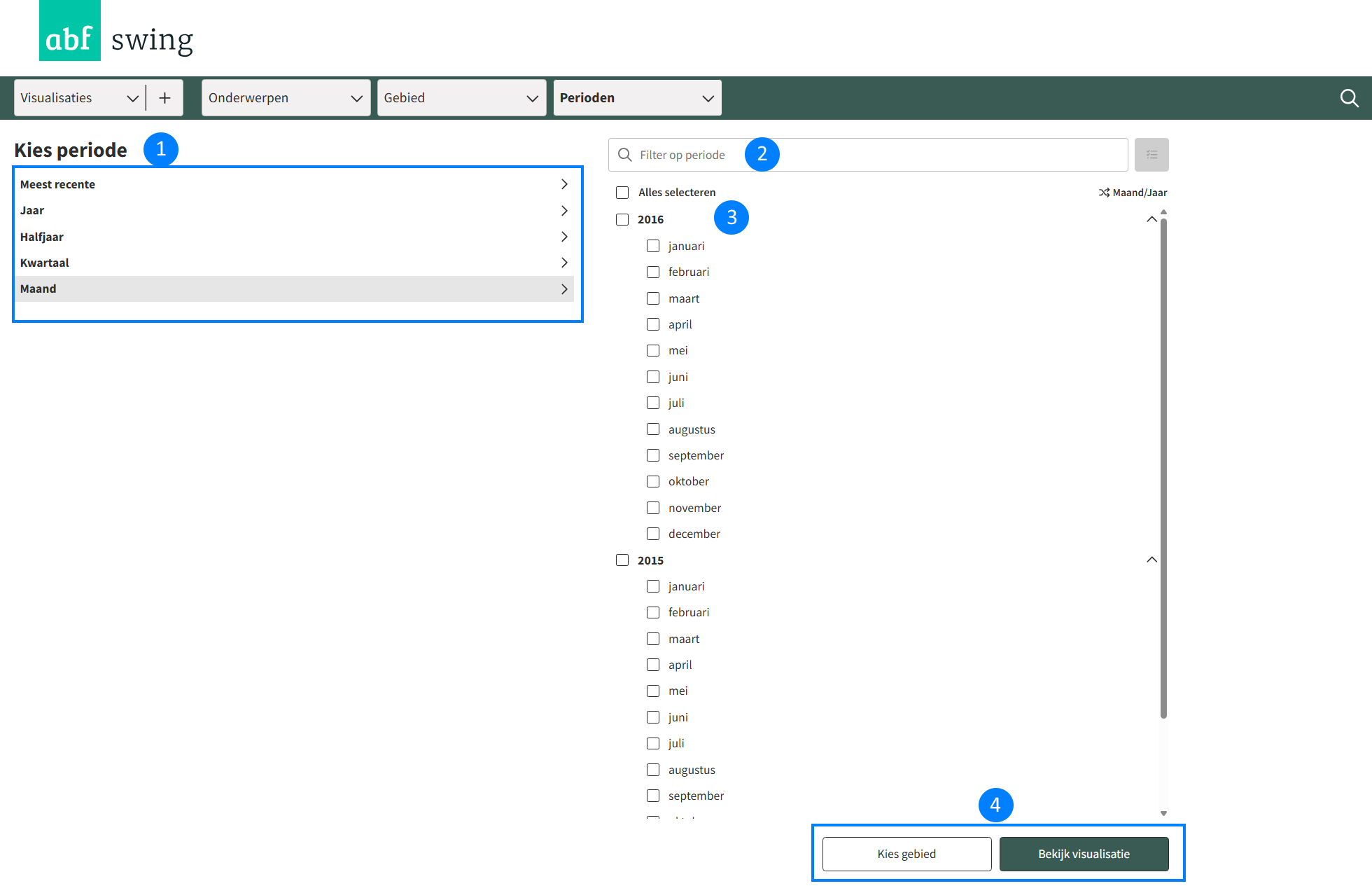
 De beschikbare periodeniveaus verschijnen links in het scherm (1). Kies een reeks recente perioden of stel zelf een selectie samen. Indien gekozen is voor een selectie kan hierop gefilterd worden (2) of uit een lijst een selectie worden gemaakt (3). Tot slot kan de visualisatie getoond worden of de gebieden worden aangepast (4).
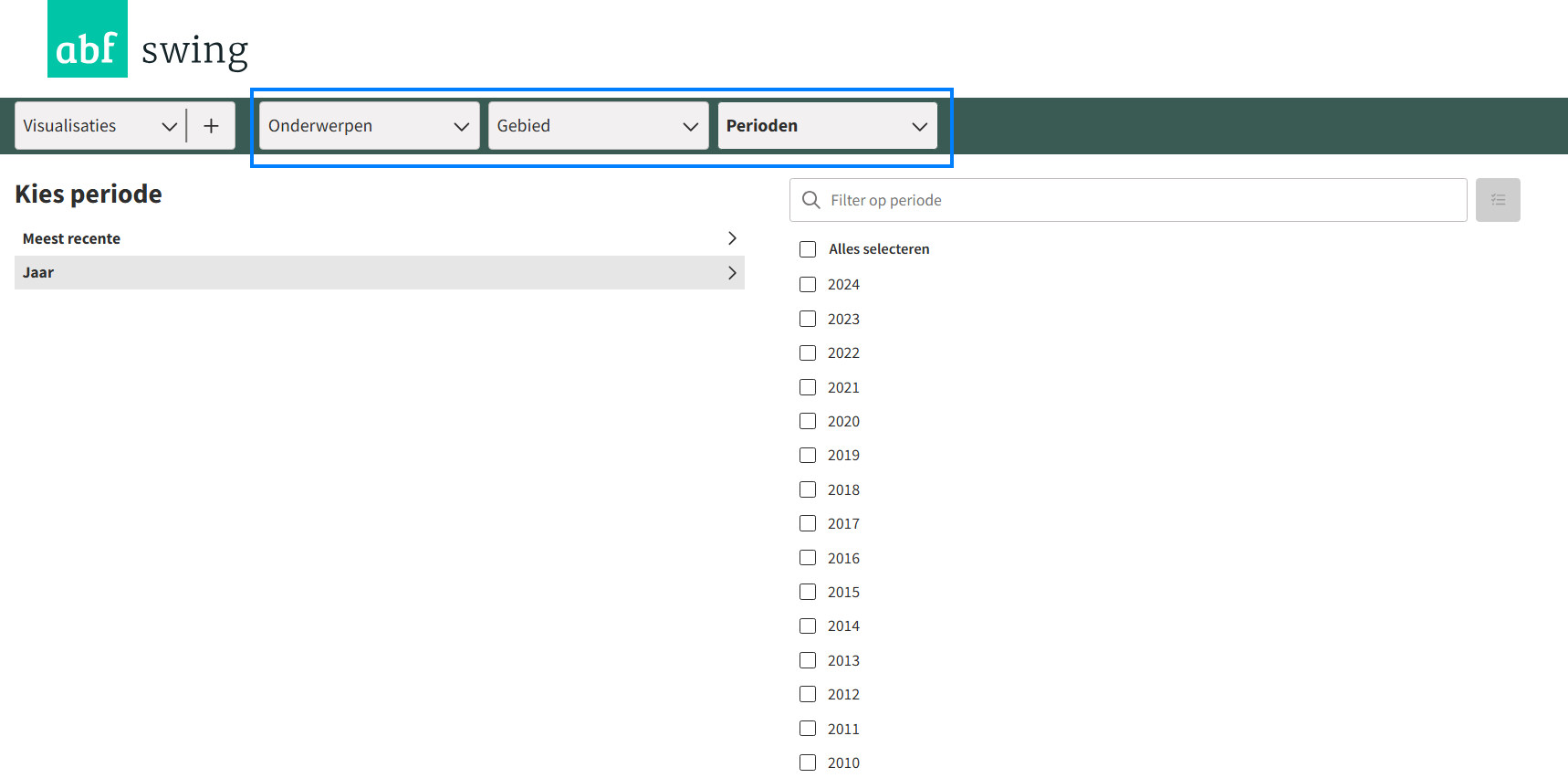
 Tip: Tijdens het selecteren van de onderwerpen, gebieden en perioden is het altijd mogelijk om tussen deze onderdelen te navigeren. Naast de knoppen aan de onderkant kan dit ook via het menu in de bovenbalk:
Voorbereide visualisaties
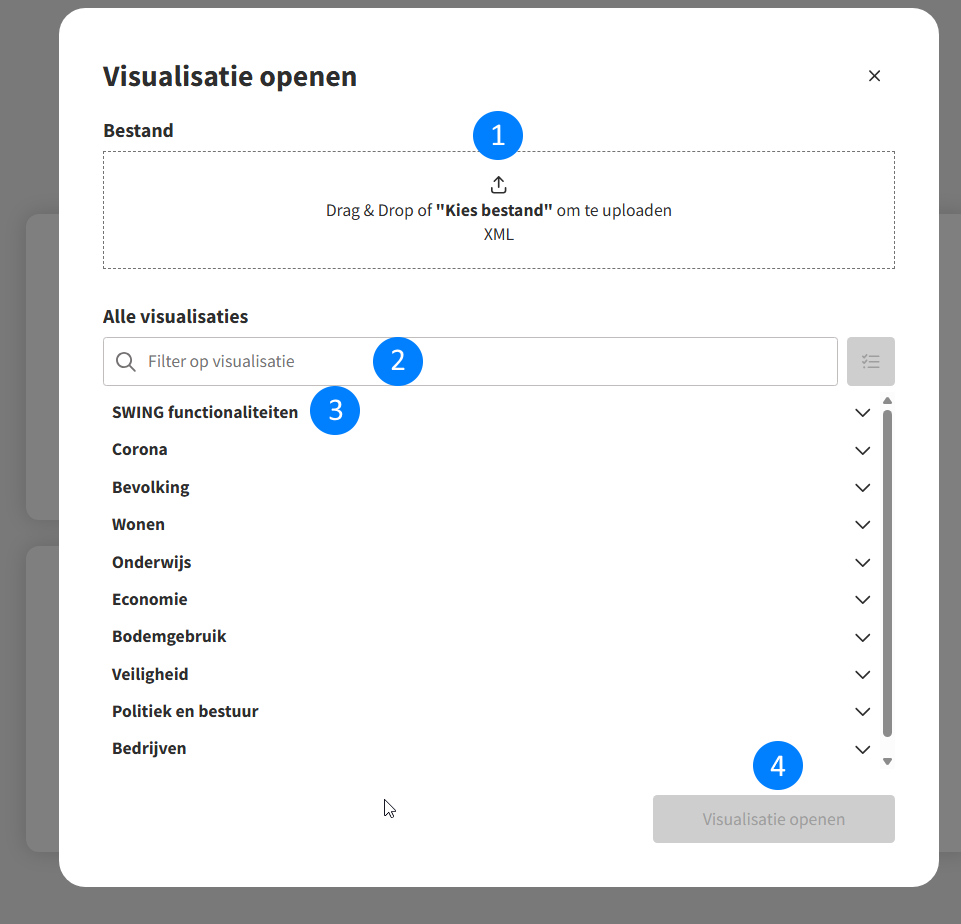
Naast het zelf samenstellen van een visualisatie is het ook mogelijk om een voorbereide visualisatie te tonen. Dit zijn visualisaties die als werkruimtebestand (XML) vanuit Viewer zijn opgeslagen of visualisaties die door de websitebeheerder zijn voorbereid. Selecteer vanuit het startscherm de knop Voorbereide visualisaties bekijken en onderstaand venster verschijnt, hier kan een eerder opgeslagen werkruimtebestand (XML) geopend worden (1). Ook is het mogelijk om te zoeken naar een visualisatie (2) of deze binnen de themaboom van Viewer op te zoeken en te selecteren (3). Vervolgens kan de visualisatie geopend worden (4).
Visualisaties bekijken en bewerken
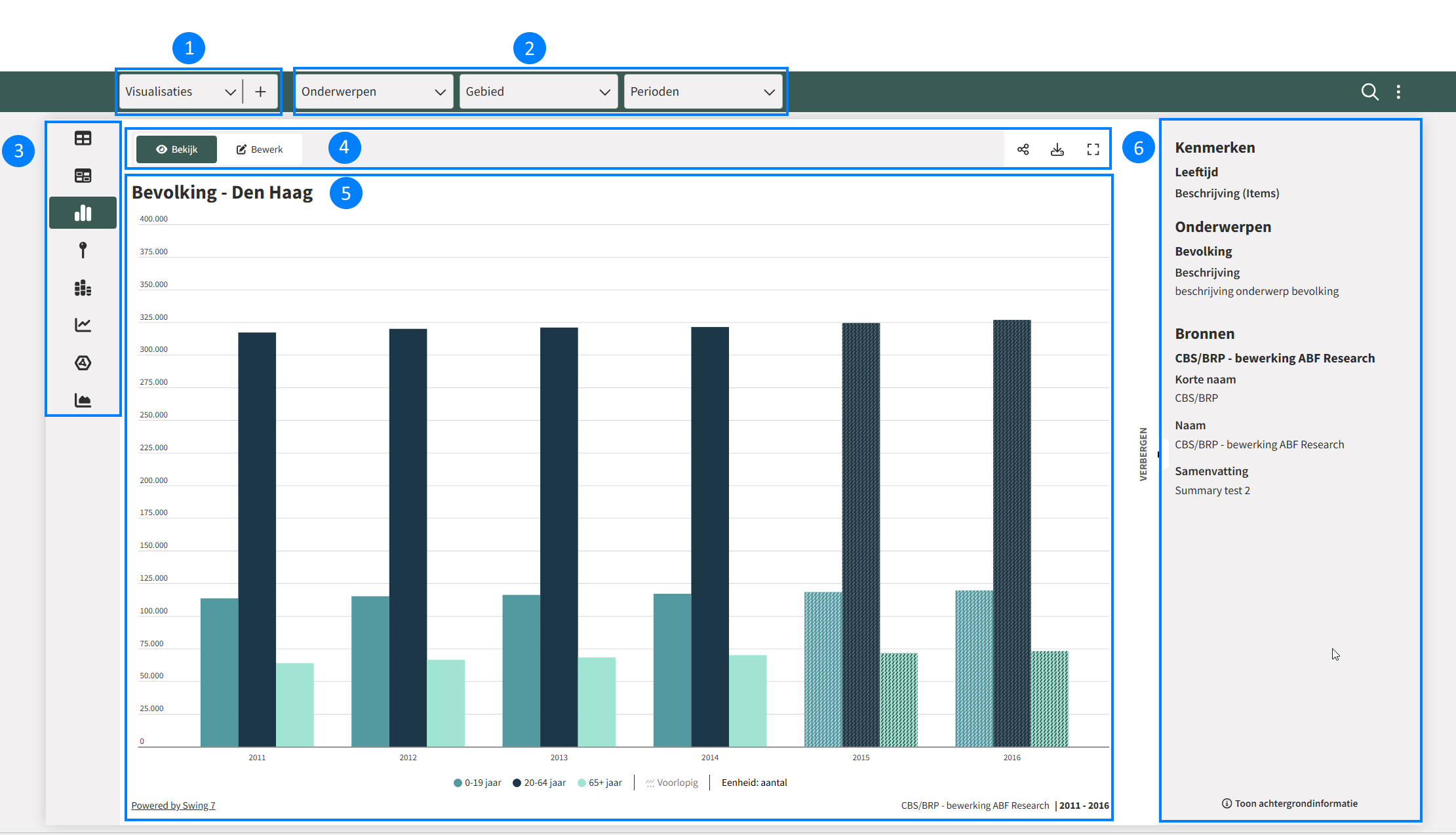
Nadat een visualisatie is samengesteld of een voorbereide visualisatie is gekozen, kan deze geopend worden om te bekijken of verder te bewerken. Het hoofdscherm van Viewer bestaat uit grofweg zes onderdelen:
- Tabbladen: Overzicht openstaande visualisaties. Deze kunnen gekopieerd, verwijderd of gedownload worden.
- Gebruikersselectie: Mogelijkheid om de onderwerpen, gebieden en perioden van de visualisatie aan te passen.
- Visualisatievormen: Op basis van de door de gebruiker gekozen onderwerpen, gebieden en perioden verschijnen hier de mogelijke visualisatievormen.
- Bekijk-/Bewerk modus: Een switch tussen de Bekijk (inclusief het delen en downloaden van visualisaties) en Bewerk (opmaak, berekeningen etc..) modus.
- Visualisatie: De door de gebruiker samengestelde visualisatie.
- Achtergrondinformatie: Alle achtergrondinformatie van de diverse onderdelen van de visualisatie.
De onderdelen worden in dit hoofdstuk nader toegelicht.
Tabbladen
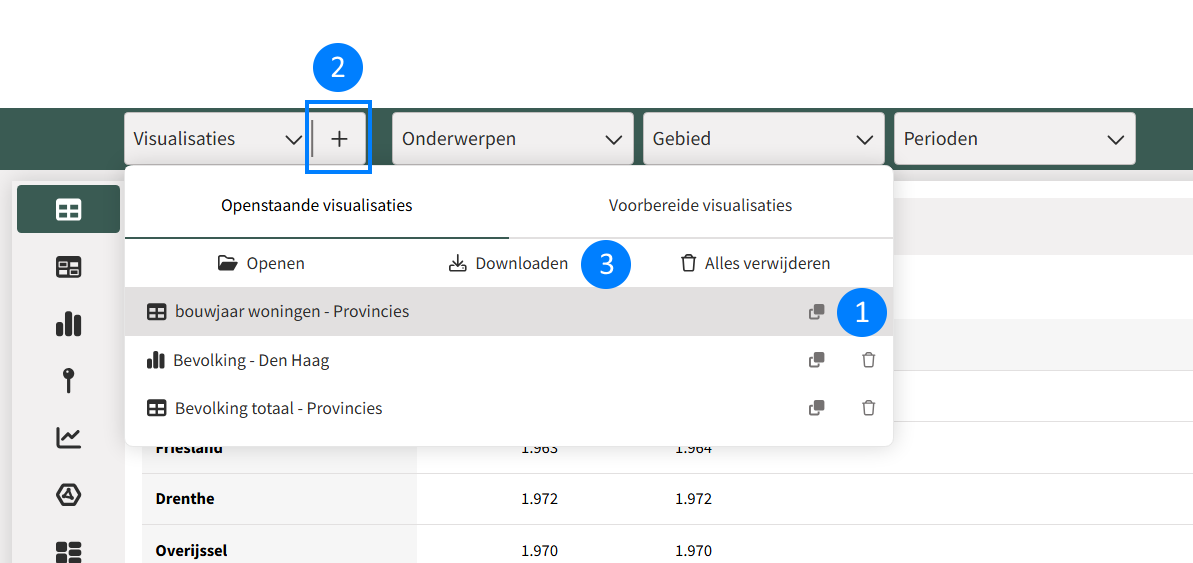
Alle visualisaties die door de gebruiker zijn aangemaakt, verschijnen als tabblad bovenin het scherm. Hier kan eenvoudig gewisseld worden tussen de verschillende visualisaties. De geopende visualisatie kan gedupliceerd (1) worden, een nieuwe visualisatie kan gemaakt worden (2) en er is een mogelijkheid om de visualisatie(s) te downloaden (3) in diverse bestandsformaten (Excel, CSV, PNG, Werkruimtebestand (XML)). Meerdere visualisaties kunnen alleen als Excel of werkruimtebestand (XML) worden gedownload.
Tip: Een werkruimtebestand (XML) kan via de startpagina geopend worden met de knop Voorbereide visualisaties bekijken. Dit is ideaal om visualisaties op te slaan om op een later moment mee verder te gaan, zonder werk te verliezen. Ook kan een bestand gedeeld worden met andere gebruikers om eenvoudig dezelfde visualisatie te openen.
Gebruikersselectie
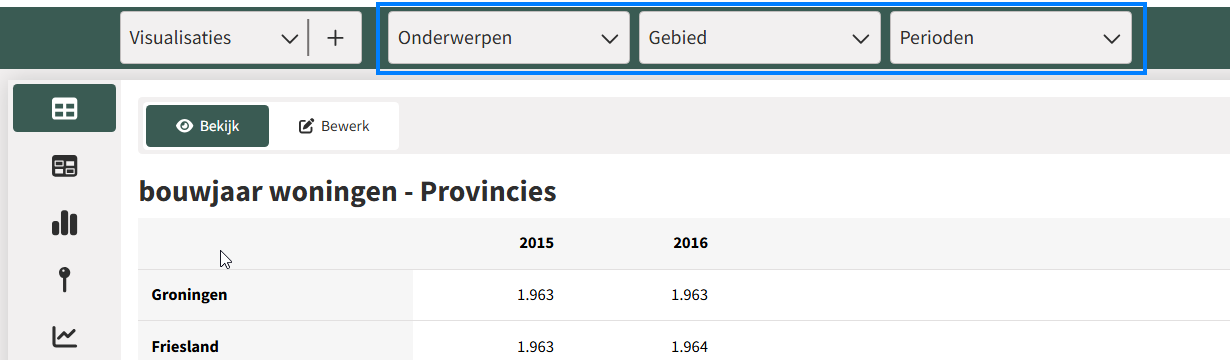
Via de gebruikersselectie kan de gebruiker eenvoudig de onderwerpen, gebieden en perioden aanpassen van de geopende visualisatie. Zoals uitgelegd in het hoofdstuk Zelf aan de slag. De keuze die hier gemaakt wordt, is bepalend voor de beschikbare visualisatievormen die uiteindelijk gekozen kunnen worden.
Visualisatievormen
Links van de gepresenteerde gegevens kan een visualisatievorm gekozen worden. De beschikbare visualisatievormen zijn afhankelijk van de gemaakte selectie (onderwerpen, gebieden en perioden). Klik op een van de iconen om te wijzigen van visualisatievorm.
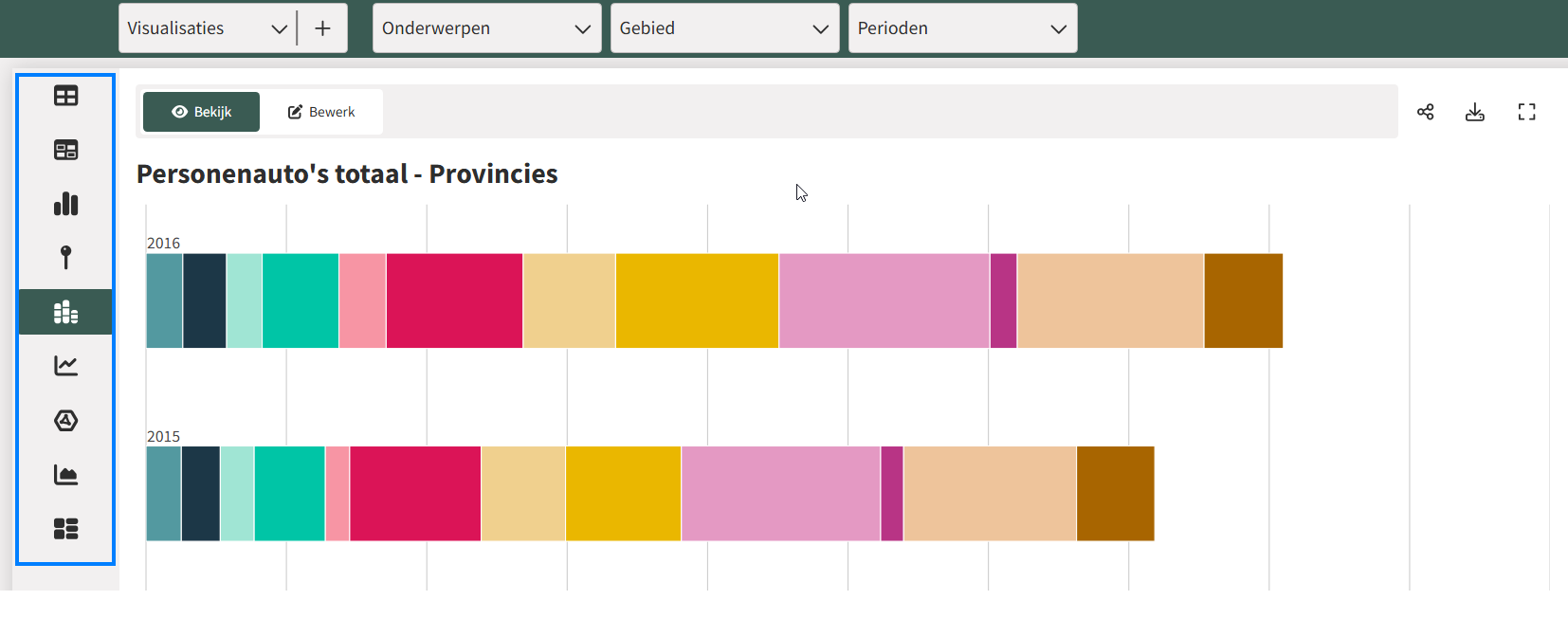 De onderstaande visualisatievormen zijn mogelijk.
| Icoon | Visualisatievorm | Icoon | Visualisatievorm |
 | Tabel |  | Kleurentabel |
 | Kaart |  | Kaart (punten) |
 | Kaart (objecten) |  | Stroom in kaart |
 | Staaf |  | Lollipop |
 | Gestapelde staaf |  | Spiegelstaaf |
 | Gestapelde spiegelstaaf |  | Staaf & Lijn |
 | Staaf & Punt |  | Profielstaaf |
 | Taart |  | Profieltaart |
 | Lijn |  | 2 Lijnen |
 | Radar |  | Vlak |
 | Sankey |  | Treemap |
 | XY |  | Kleuren XY |
Bekijk-/bewerk modus
Met de bekijkmodus is het mogelijk de visualisatie te bekijken (ook op volledig scherm), te downloaden of te delen. Met de bewerkmodus kan de visualisatie verder bewerkt worden, zoals het kantelen van de visualisatie of het sorteren van de gegevens. De verschillende opties worden later in dit hoofdstuk nader toegelicht.
Via onderstaand menu kan eenvoudig tussen de verschillende modi geschakeld worden:
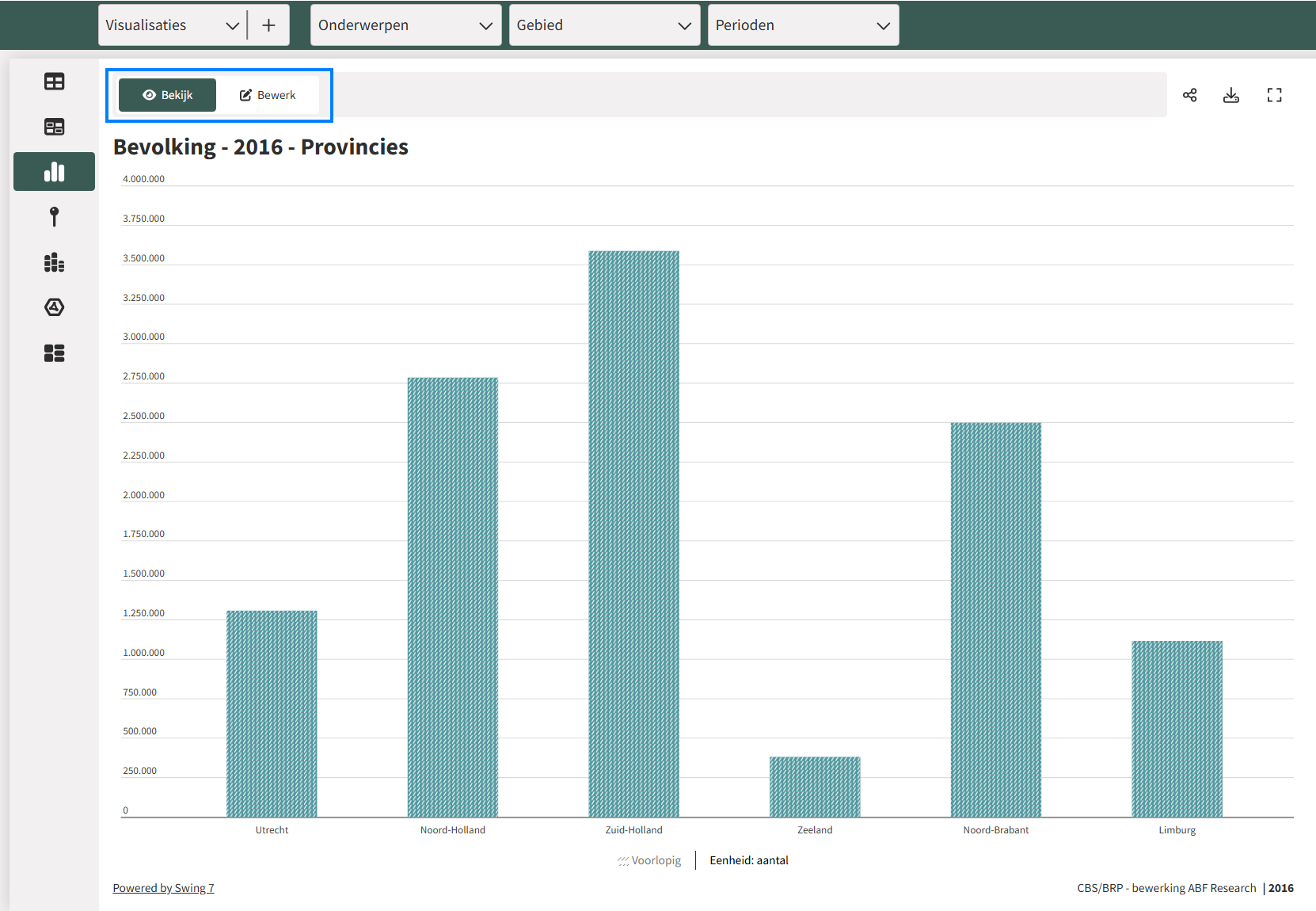
Bekijk modus
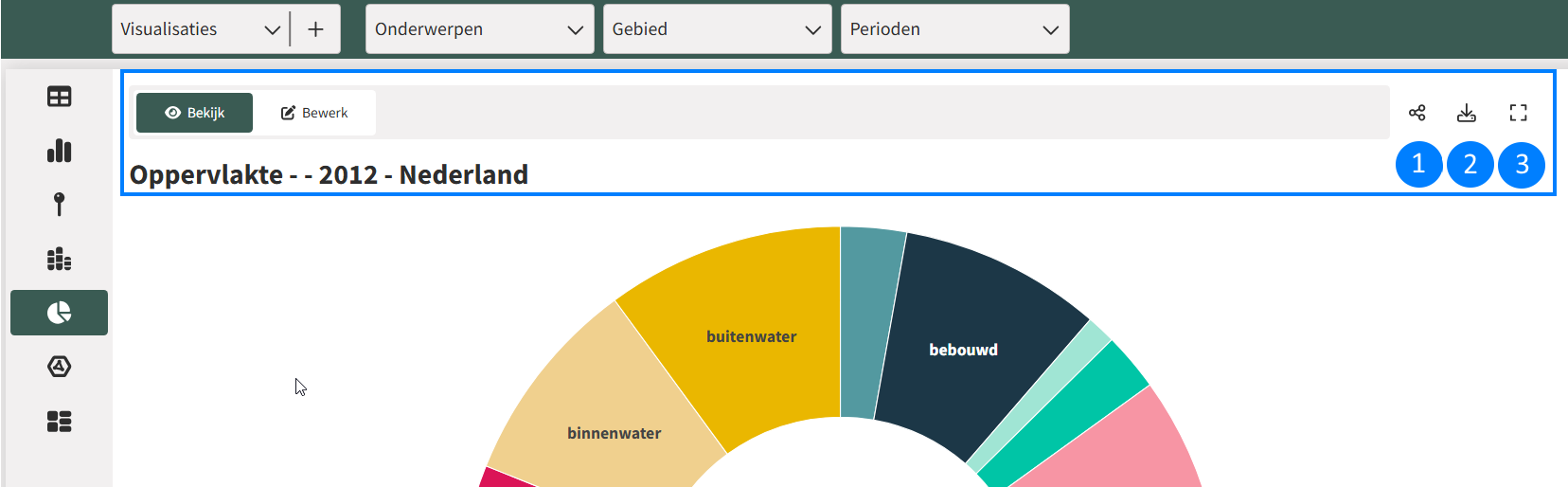
In het bekijk venster is het mogelijk om de huidige of alle openstaande visualisaties te delen (1) of te downloaden (2) in diverse bestandsformaten (Excel, CSV, PNG en Werkruimtebestand (XML)). Bij het delen van een visualisatie wordt een link gegenereerd die met andere gebruikers gedeeld kan worden. Tot slot kan de visualisatie in volledig scherm getoond worden (3).
Tip: Naast de knop kan het volledige scherm met de escape-toets afgesloten worden. Dit geldt voor de meest gangbare browsers, zoals Chrome, Edge en Firefox.
Bewerk modus
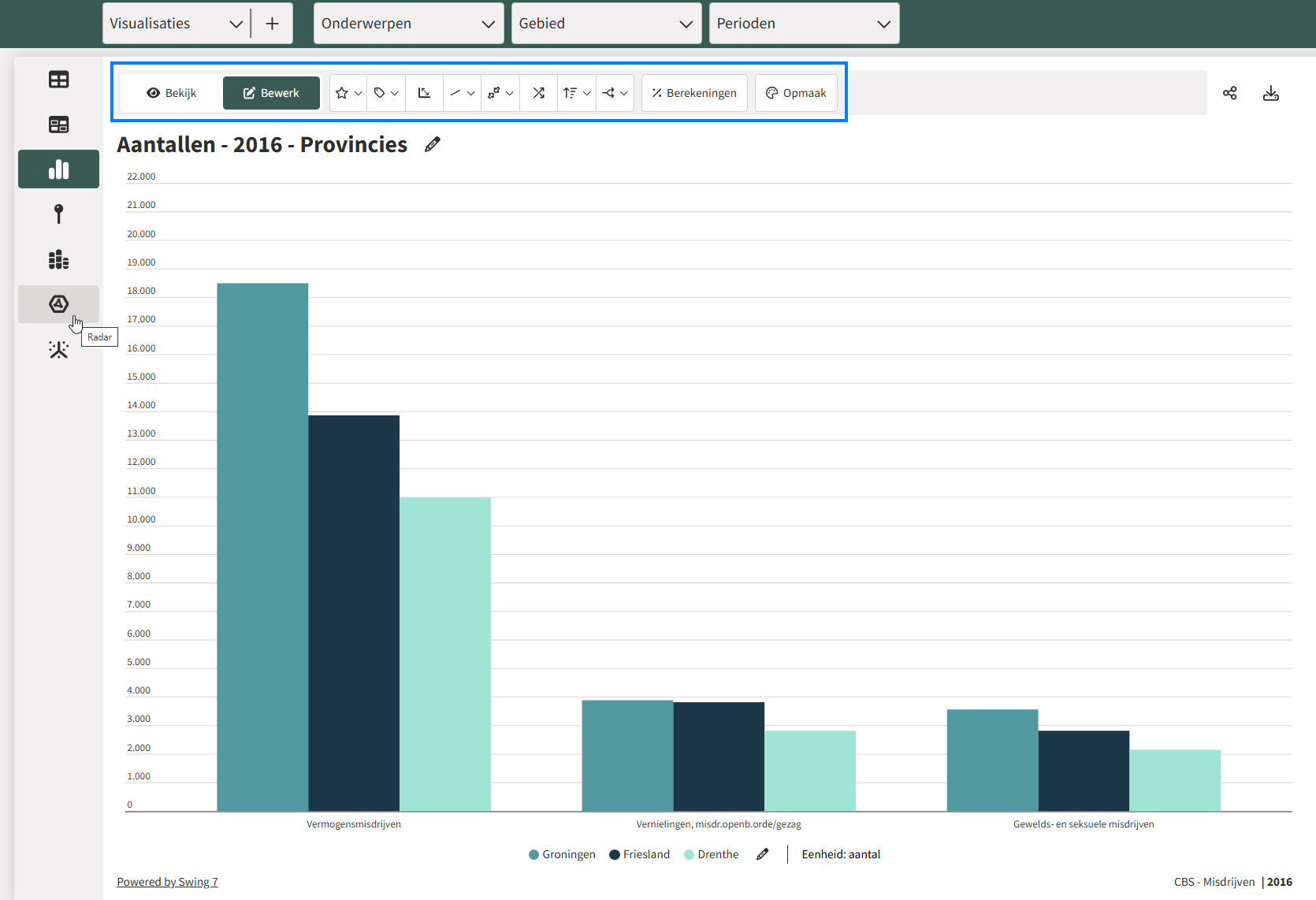
In het bewerk venster kan de visualisatie op verschillende manieren worden aangepast. Afhankelijk van de gekozen visualisatie zijn verschillende bewerkingsopties beschikbaar:
Favoriet gebied
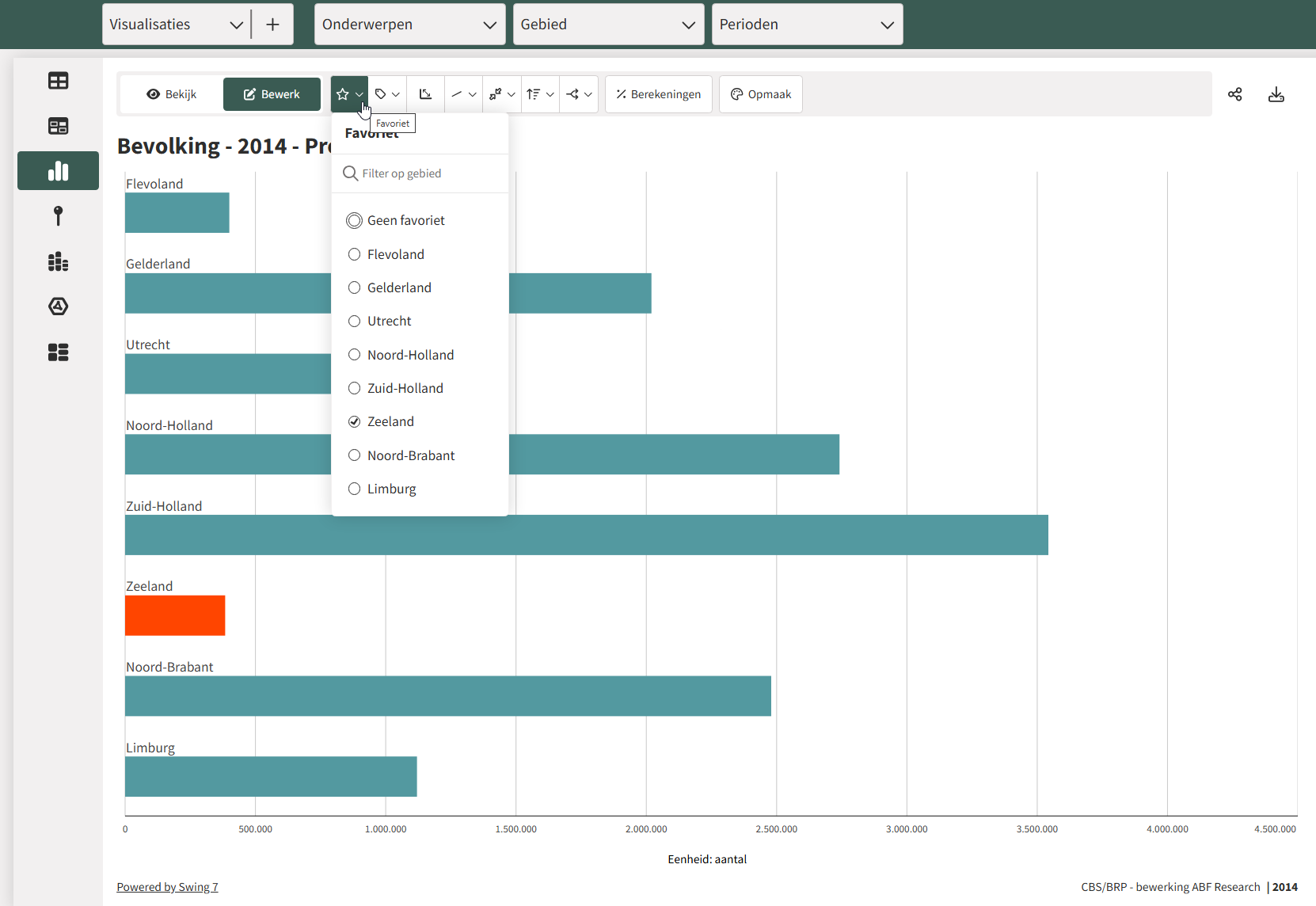
Met de optie favoriet gebied kan een gebied favoriet gemaakt worden. Deze krijgt binnen de visualisatie een afwijkende opmaak. In onderstaand voorbeeld is de provincie Zeeland favoriet gemaakt. Via de opmaakinstellingen kan de opmaak van het favoriet gebied bepaald worden.
Labels tonen
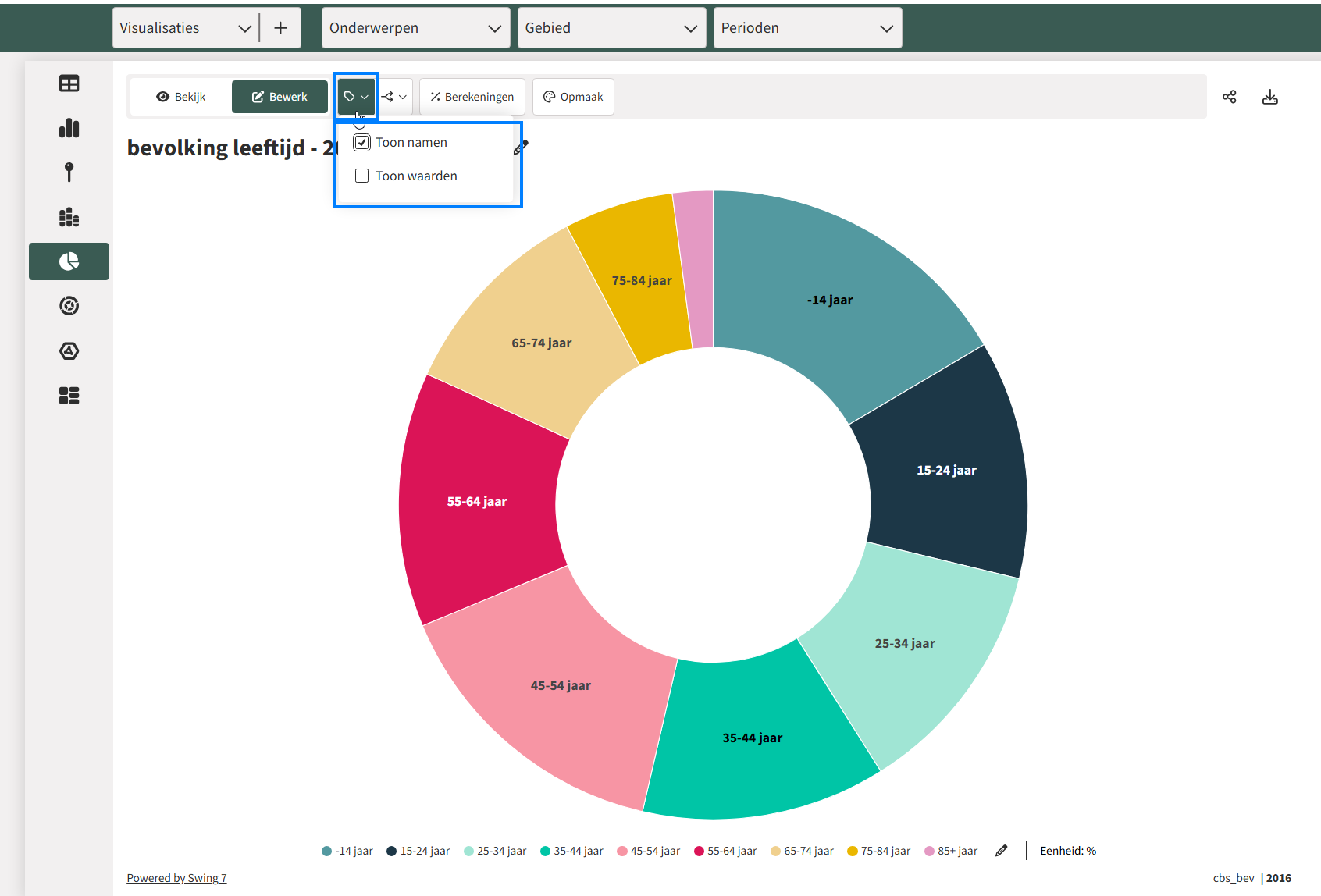
Met deze optie is het mogelijk om de waarden en/of de namen van de gebieden/onderwerpen/dimensies te tonen. In onderstaande donutdiagram worden de waarden getoond.
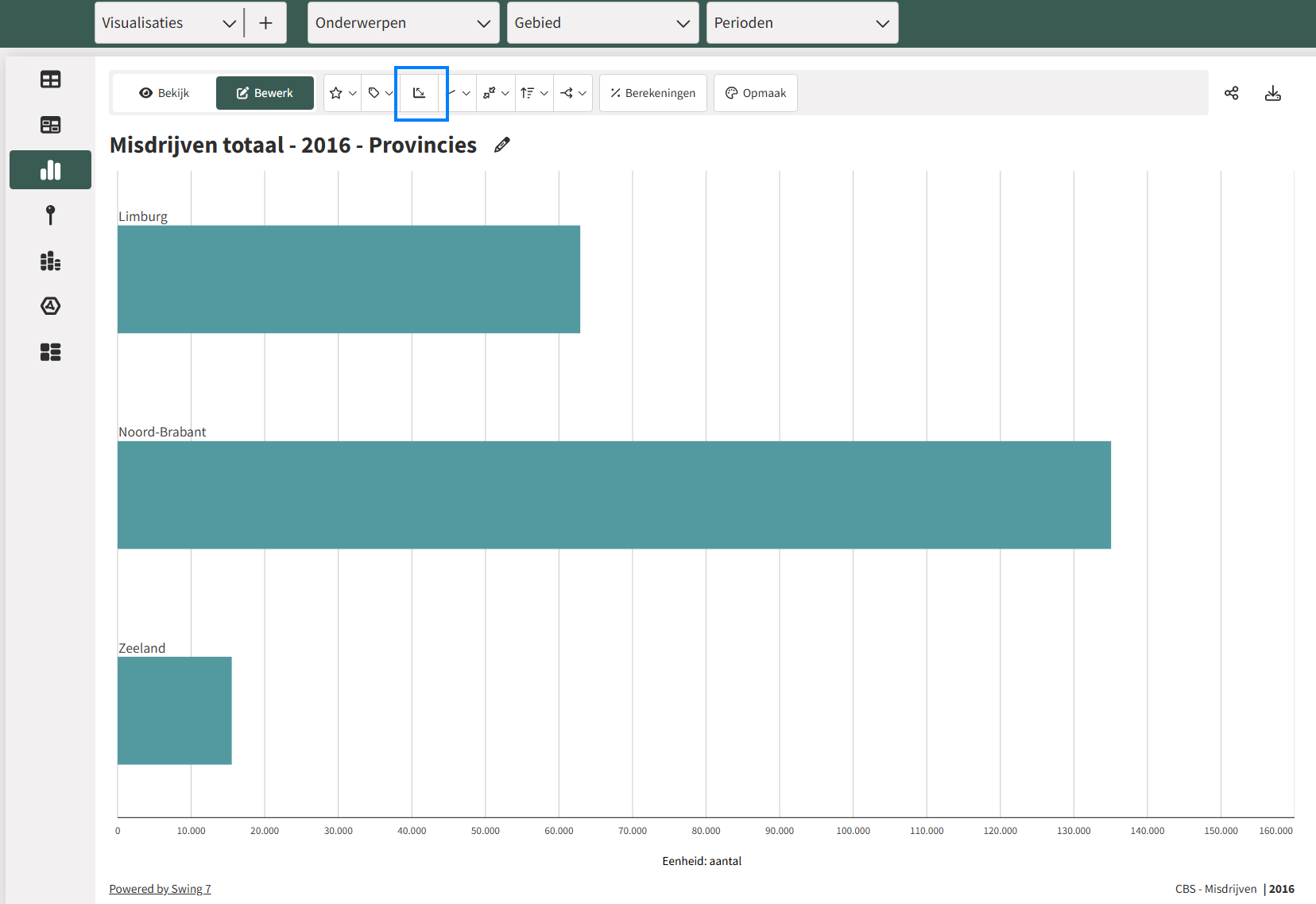
Kantelen
De visualisatie wordt een kwartslag gedraaid. Zo kan een verticale staafdiagram worden aangepast naar een horizontale staafdiagram:
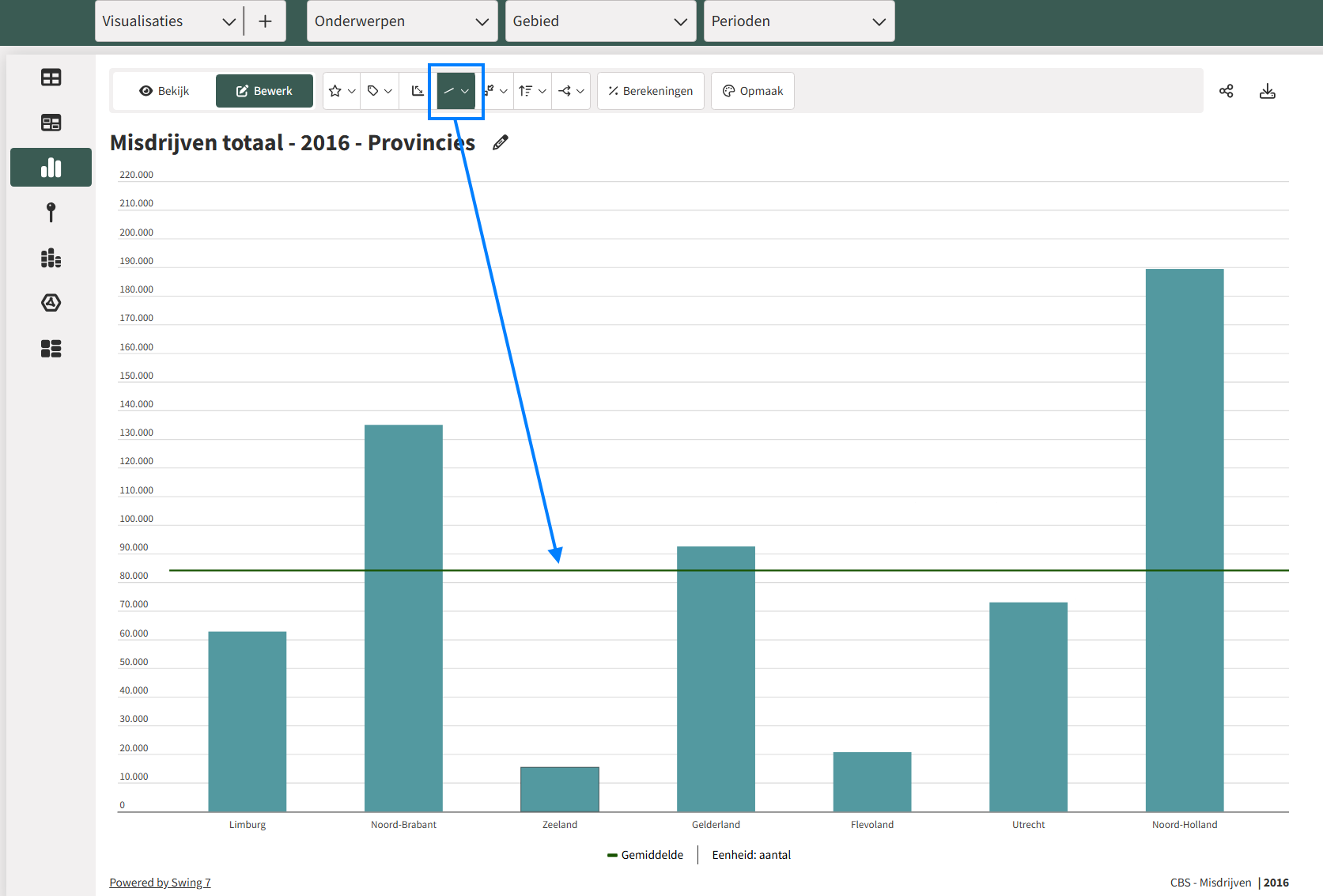
Gemiddelde lijn
Bij staafdiagrammen is het mogelijk om een gemiddelde lijn te tonen:
Vergelijkingsopties
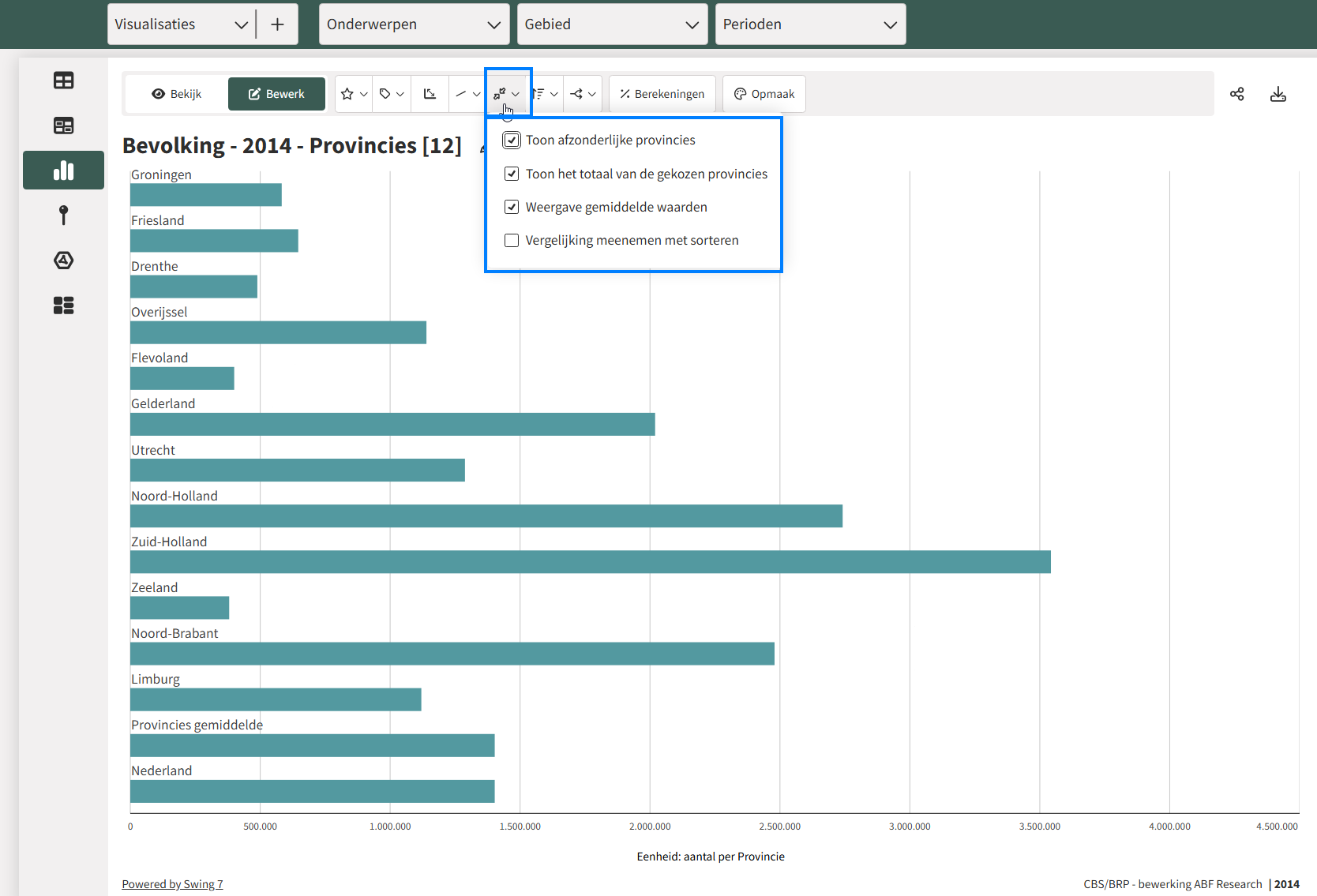
Er zijn diverse vergelijkingsopties beschikbaar. Deze worden toegelicht aan de hand van onderstaande visualisatie. Hierbij wordt de bevolking van alle provincies getoond in een horizontale staafdiagram, in vergelijking met Nederland.
- Toon afzonderlijke provincies: Toont de gebieden apart.
- Toon het totaal van de gekozen provincies: Toont het totaal van alle geselecteerde gebieden.
- Weergave gemiddelde waarden: toont gemiddelden voor vergelijkingsgebieden of totalen.
- Gebiedsvergelijking meenemen met sorteren: Standaard wordt het vergelijkingsgebied onderaan of recths van de grafiek getoond. Met deze optie wordt het vergelijkingsgebied mee gesorteerd.
In onderstaande visualisatie worden de afzonderlijke provincies getoond, inclusief de gemiddelde waarden van het vergelijkingsgebied (Nederland) en het totaal van de provincies.
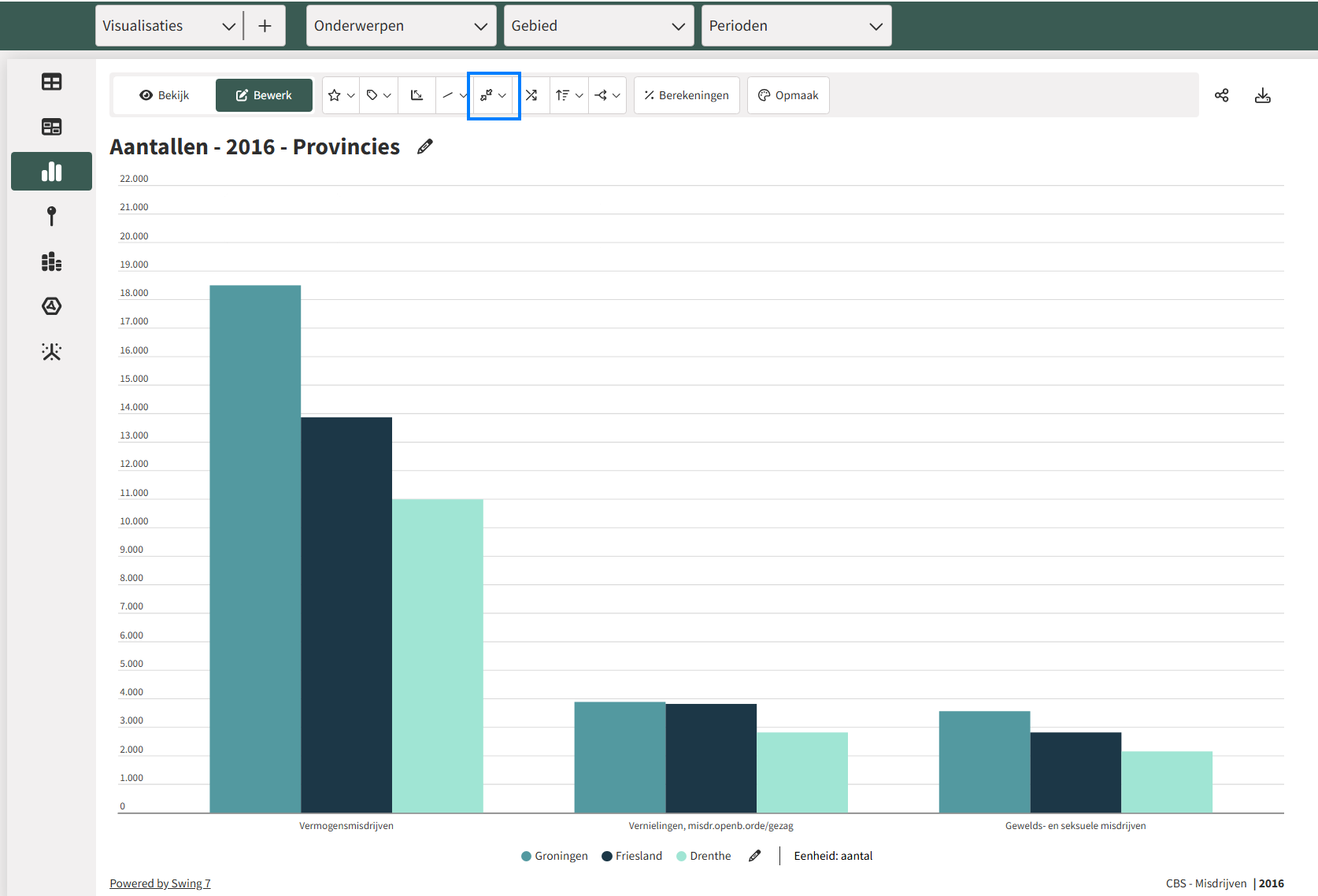
Wijzig indeling
Hiermee kan de indeling van de visualisatie gewijzigd worden. De onderwerpen/dimensies, gebieden en perioden worden van positie gewijzigd. Door herhaaldelijk op deze knop te drukken, worden de verschillende indelingen getoond en verandert de visualisatie. In onderstaande visualisatie kan je bijvoorbeeld met deze knop de gebieden in de legenda verwisselen met de onderwerpen in de staafgrafiek.
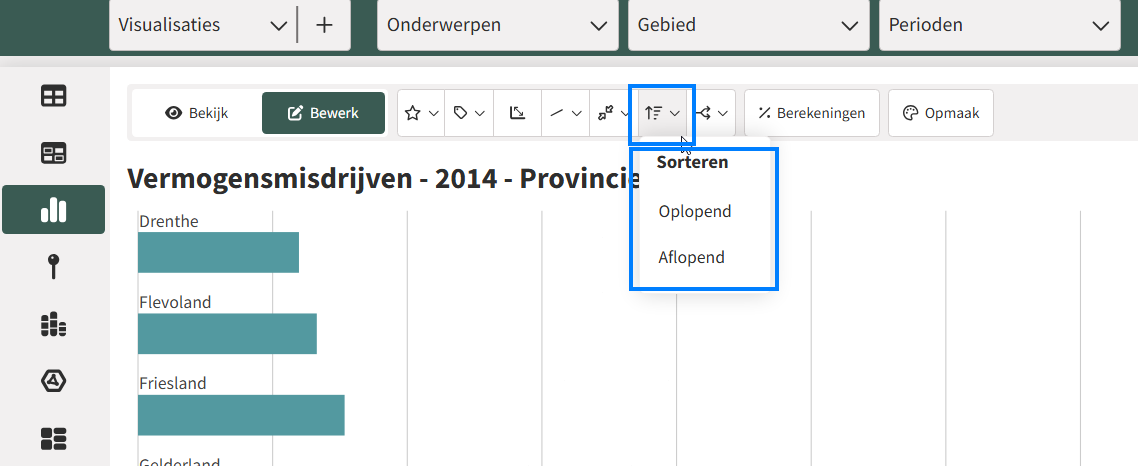
Sorteren
Sorteer op waarde (bijvoorbeeld hoog–laag) of alfabetisch op onderwerp- of gebiedsnaam.
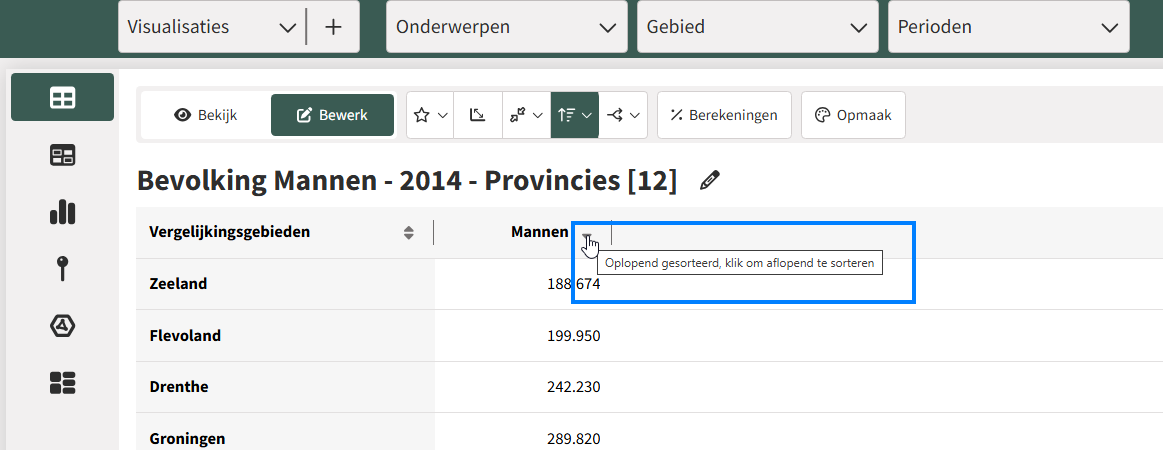
 Tip: In een tabel kan eenvoudig via de kolomkoppen de sortering bepaald worden:
Verbergen
Wanneer gegevens in een dataset ontbreken kunnen deze verborgen worden met de verberg optie. Bij een staafgrafiek worden in dat geval alleen staven getoond waarvoor een waarde bekend is.
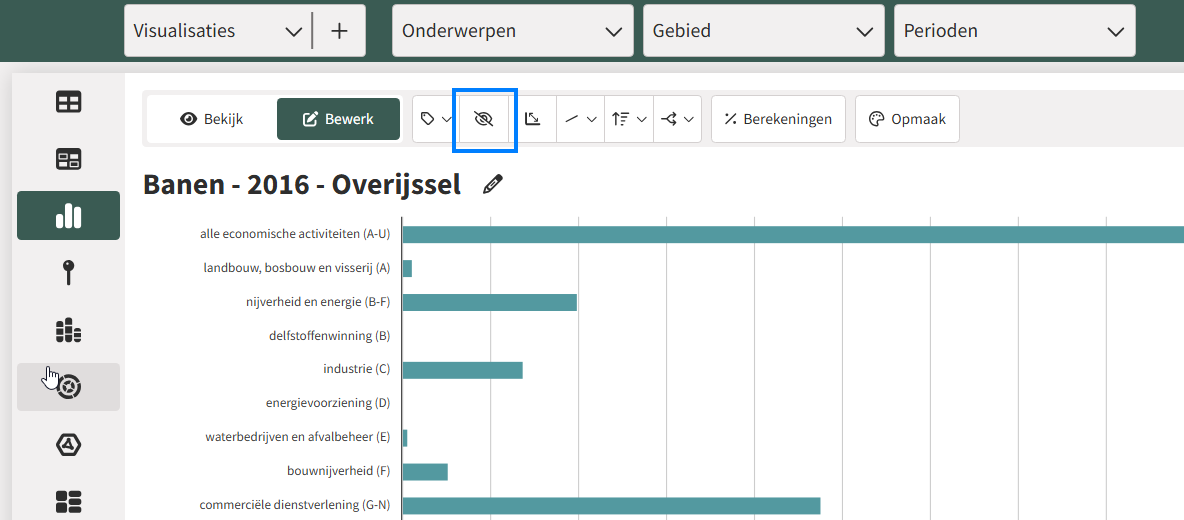
In dit voorbeeld wordt de categorie Energievoorziening (D) verborgen
Uitsplitsen
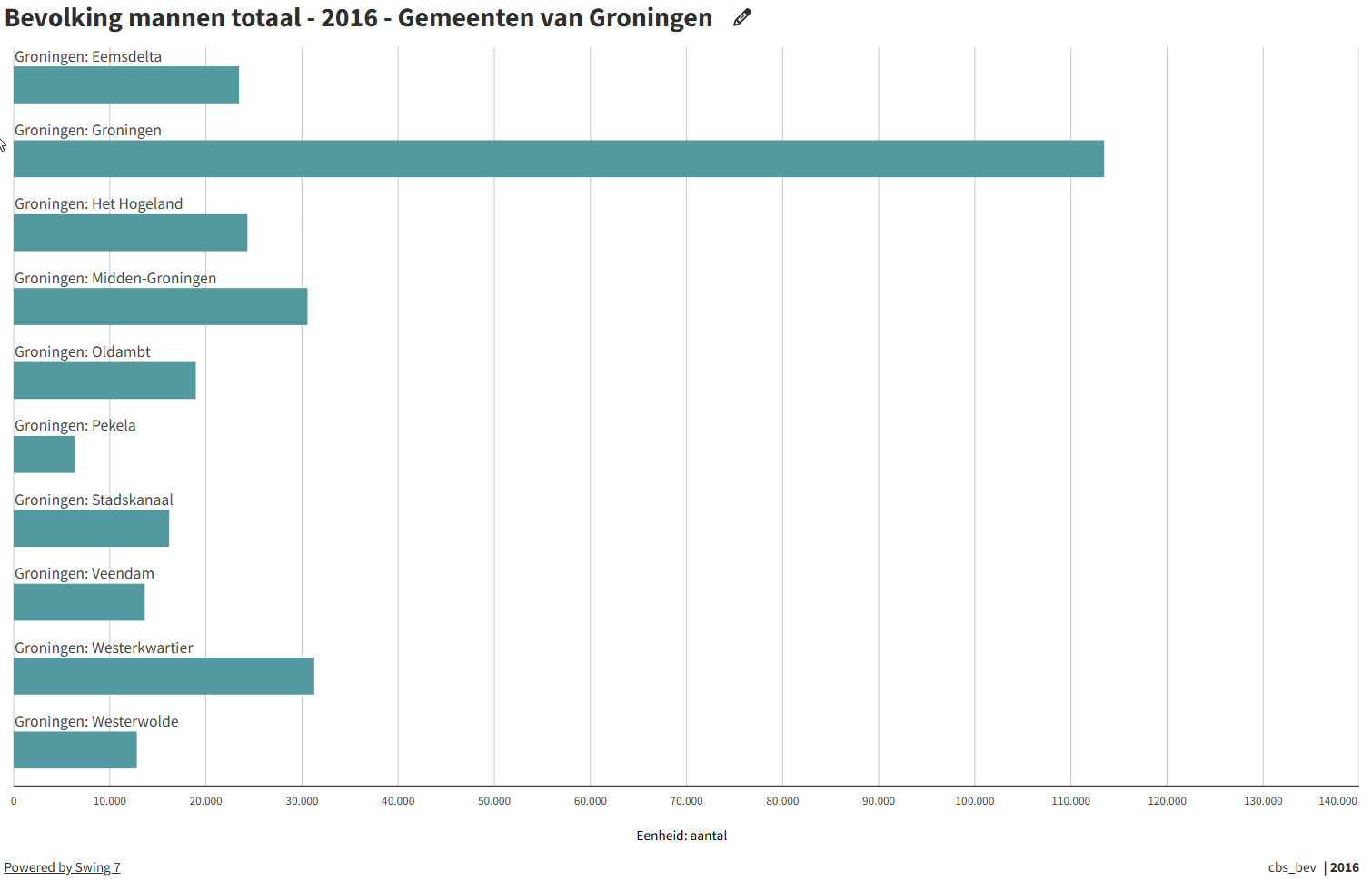
Gebieden kunnen ook uitgesplitst worden naar een lager schaalniveau. Indien data op provincieniveau getoond wordt, is het mogelijk een visualisatie te tonen voor de gemeenten die onder een specifieke provincie vallen. Op dezelfde manier kan een dimensieniveau worden uitgesplitst naar een lager dimensieniveau.
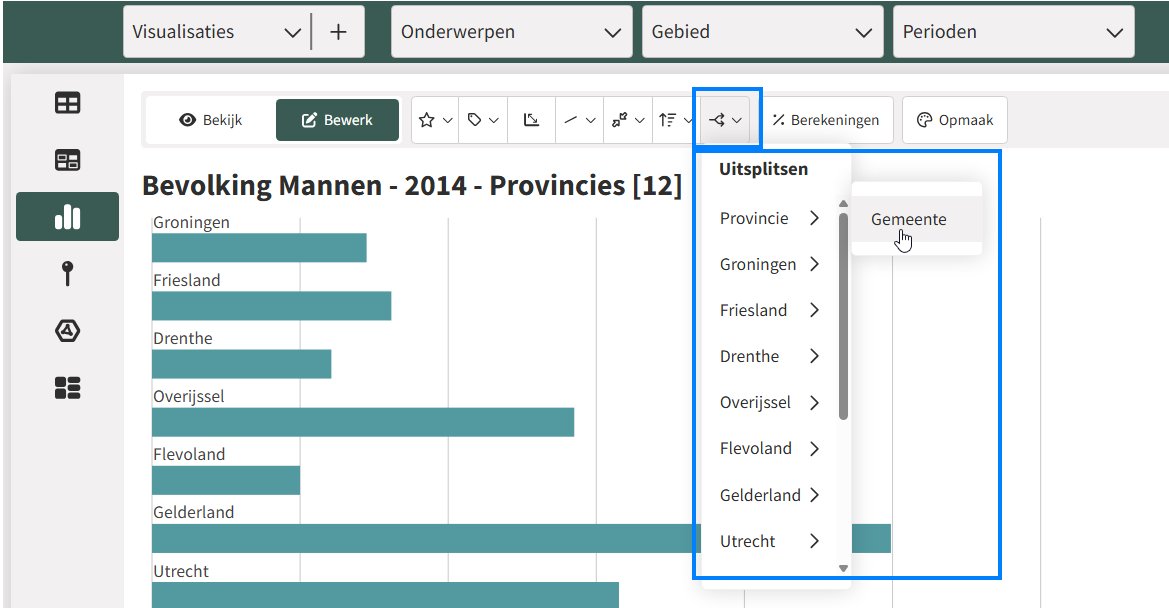
In dit voorbeeld wordt de provincie Groningen uitgesplitst naar de onderliggende gemeenten.
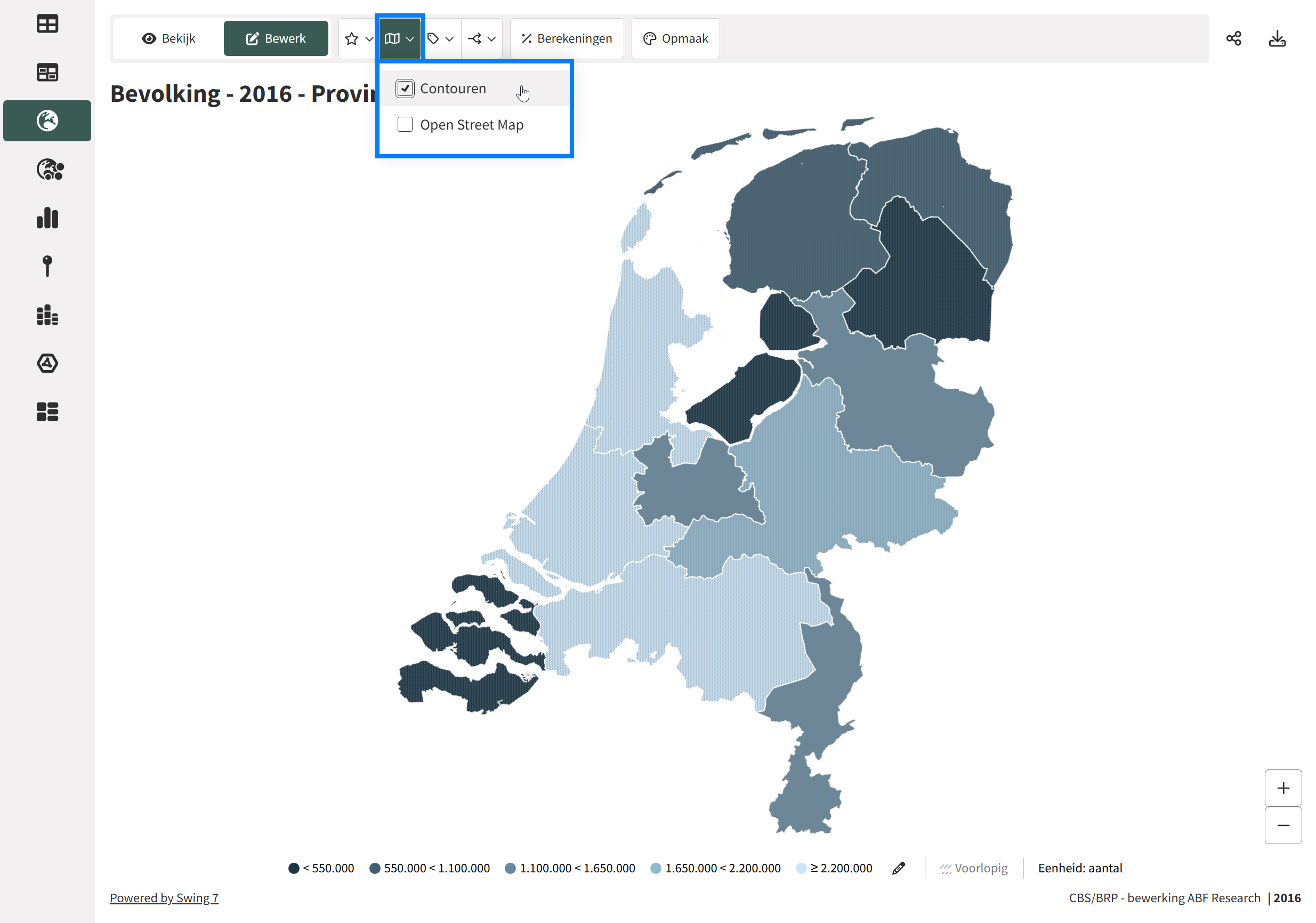
Kaartlagen
Bij kaartvisualisaties verschijnen onder de kaartlagen optie de diverse kaartlagen (contouren en achtergrondkaartlagen) die beschikbaar zijn.
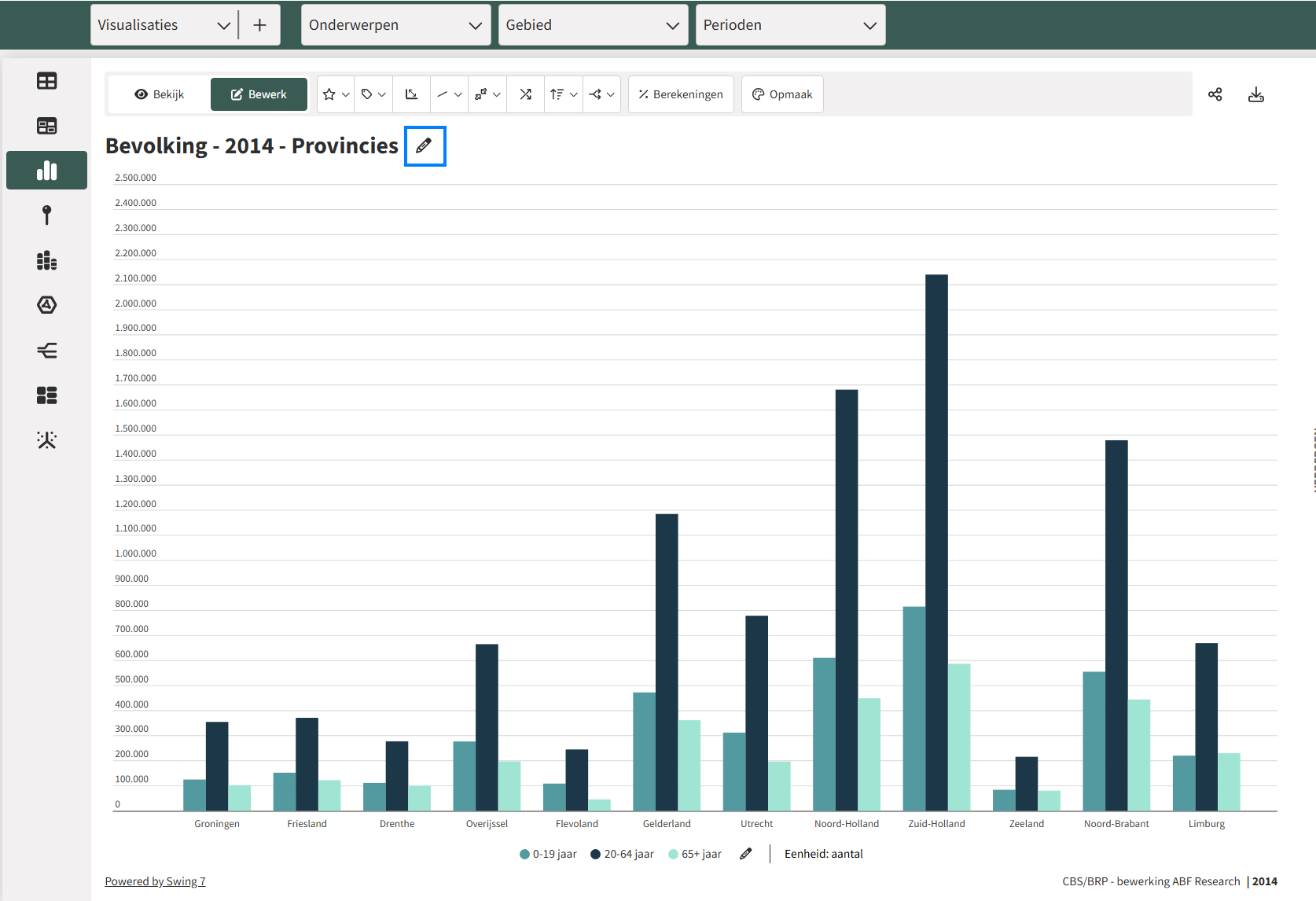
Aanpassen titel
Het aanpassen van de titel van een visualisatie kan door het 'potloodje' achter de titel te selecteren.
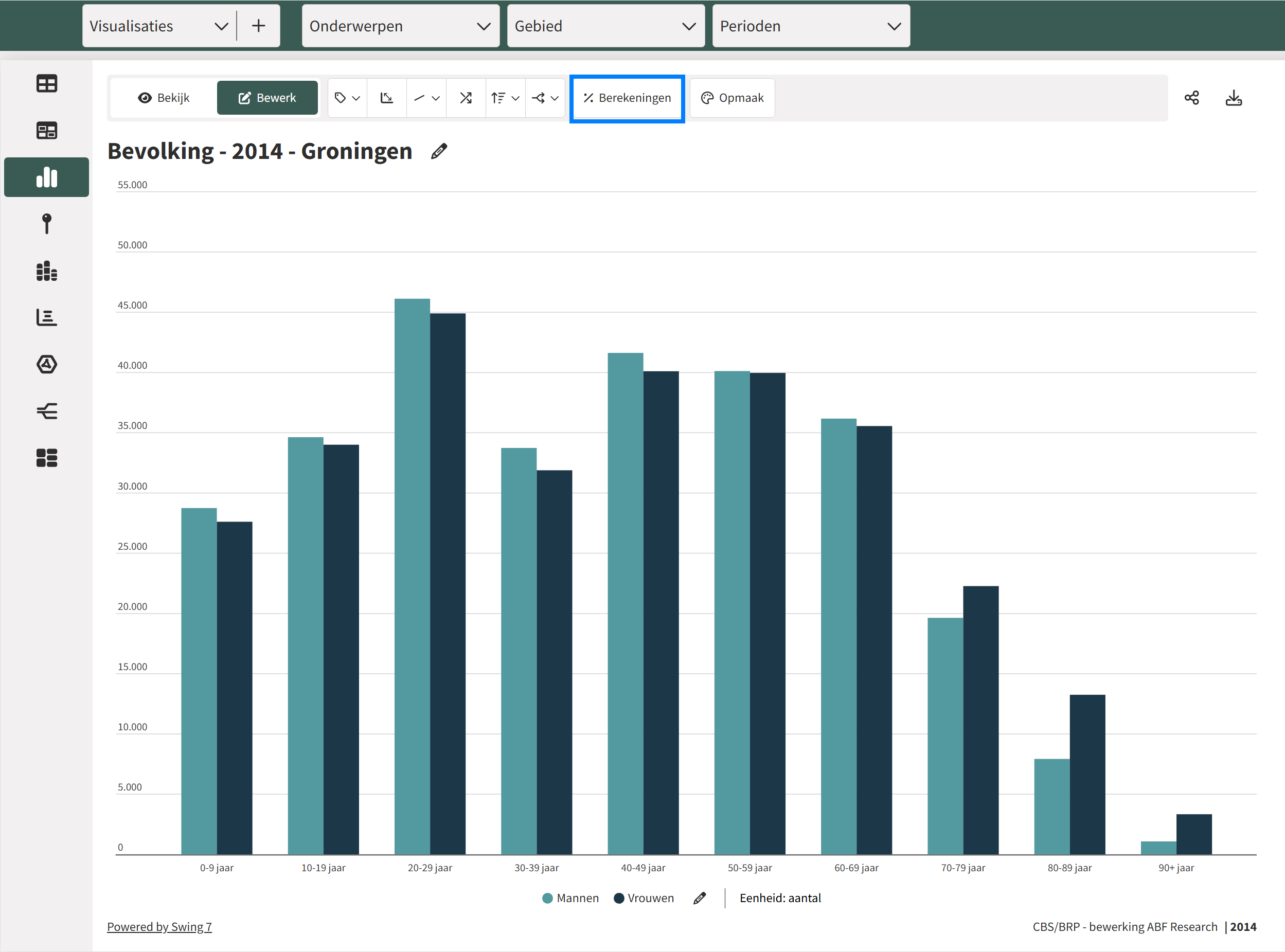
Berekeningen
Met de knop 'Berekeningen' is het mogelijk om op de getoonde data verschillende berekeningen toe te passen.
Er verschijnt een pop-up waarbij uit de diverse berekeningen gekozen kan worden. De volgende berekeningen zijn mogelijk:
- Percenteren: Hiermee kunnen percentages worden berekend over gebieden, onderwerpen (bij kubussen kan gekozen worden voor (een van) de gepresenteerde dimensie(s)) of perioden. Alleen de keuzemogelijkheden die van toepassing zijn op de getoonde data zijn selecteerbaar.
- Groeipercentage: toont de procentuele verandering ten opzichte van een basisperiode.
- Groeipercentage gemiddeld: Bij deze berekening worden de geselecteerde gegevens weergegeven als gemiddelde procentuele groei vanaf de gekozen basisperiode tot aan de geselecteerde periode.
- Absolute groei: toont het verschil in absolute waarden ten opzichte van de gekozen basisperiode. Het is ook mogelijk om voorgaande periodes als basisperiode te kiezen.
- Indexcijfers: De waarde van de geselecteerde gegevens wordt berekend ten opzichte van het basisjaar. Bij deze berekening wordt de waarde van de gegevens voor de gekozen basisperiode gelijkgesteld aan 100.
- Z-scores: De z-score is een berekening waarmee een vergelijking gemaakt wordt tussen het gekozen gebied en alle gebieden van hetzelfde gebiedsniveau of het vergelijkingsgebied. De z-score is een maat die de afwijking aangeeft ten opzichte van het gemiddelde van alle gebieden van een gebiedsniveau. Bij deze berekening verdwijnt de eenheid. Hierdoor is het dus mogelijk om onderwerpen met verschillende eenheden met elkaar te vergelijken.
Opmaak
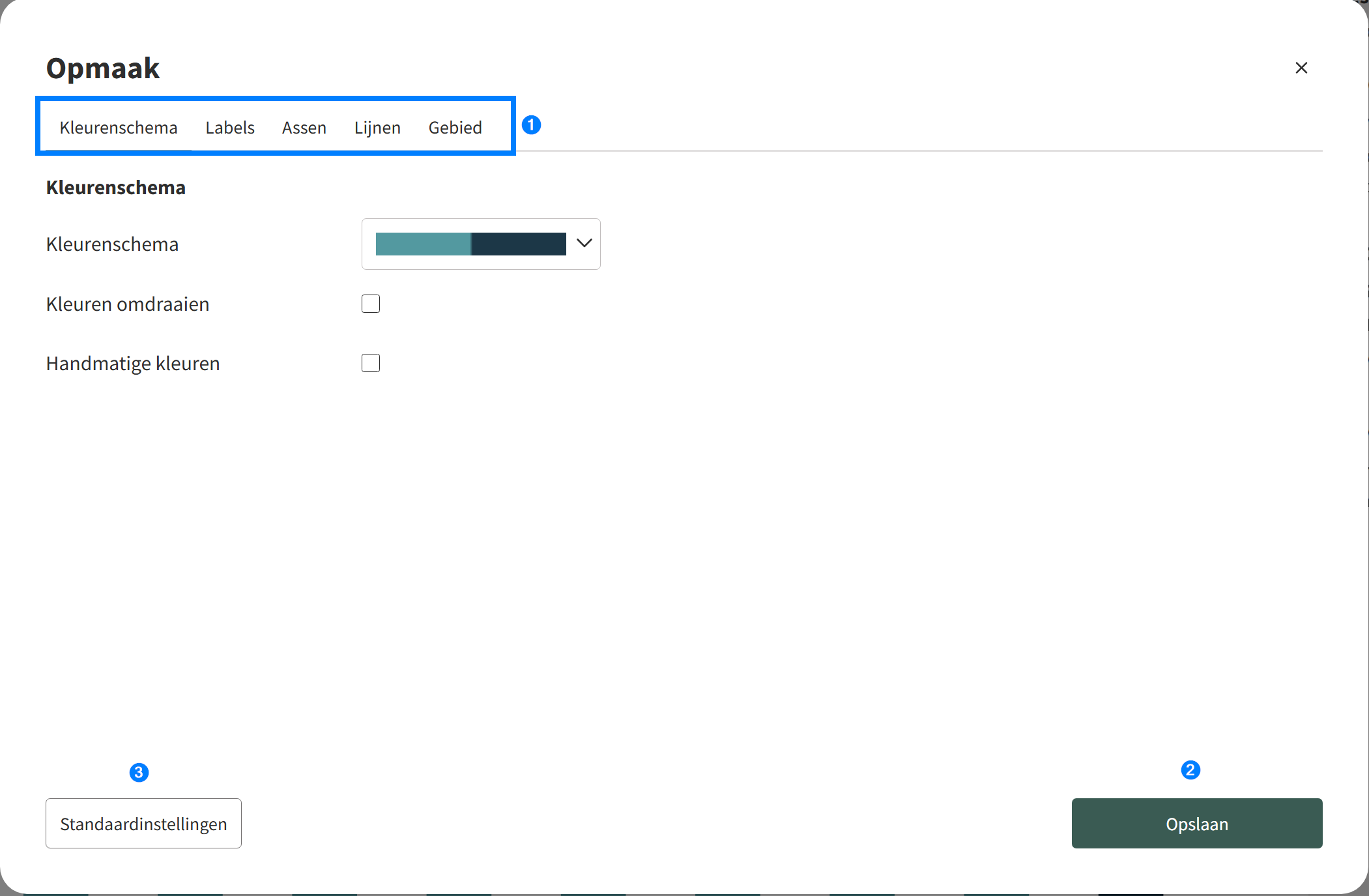
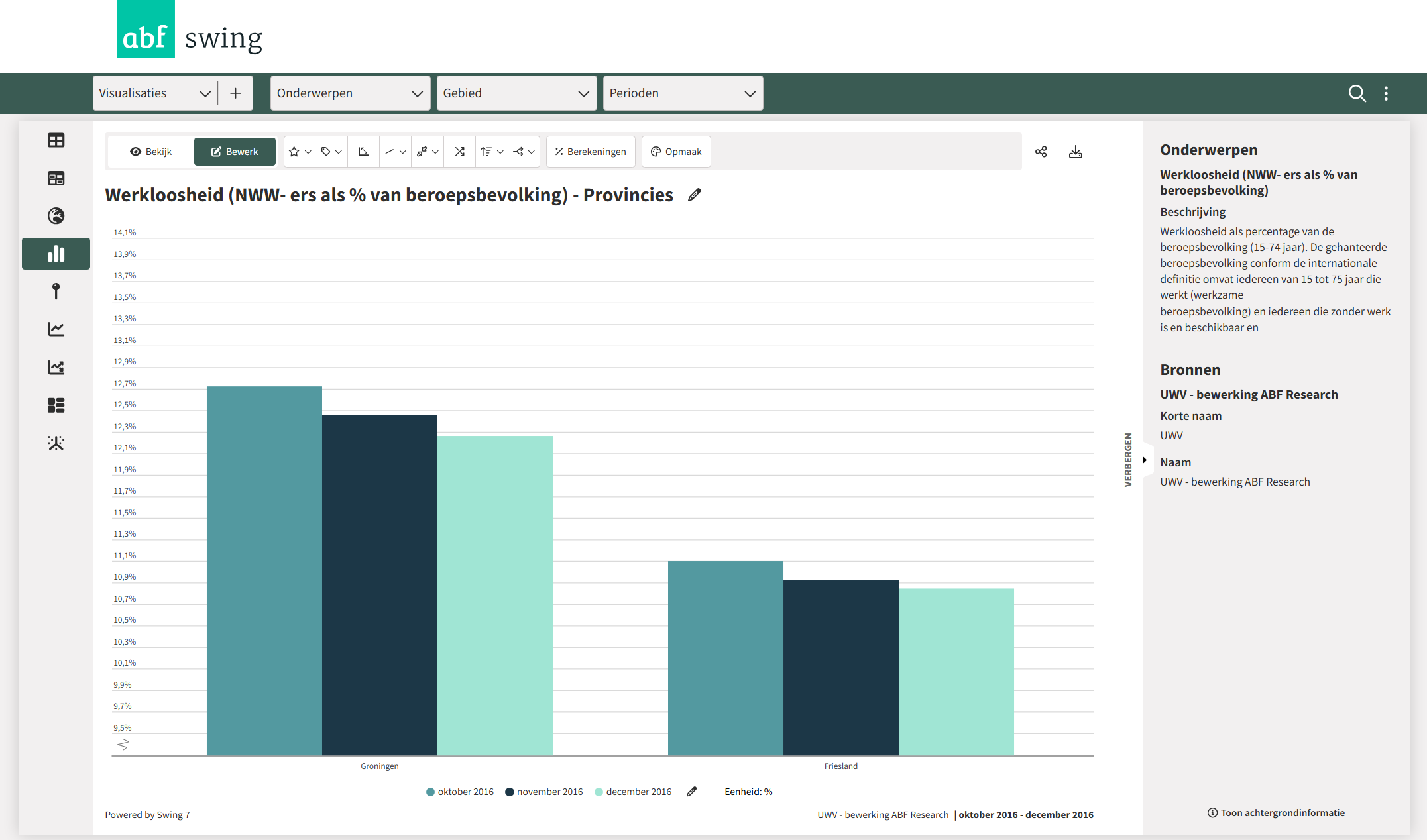
De opmaak van de visualisatie kan aangepast worden via de opmaakinstellingen, met de knop 'Opmaak' wordt een nieuw venster geopend:
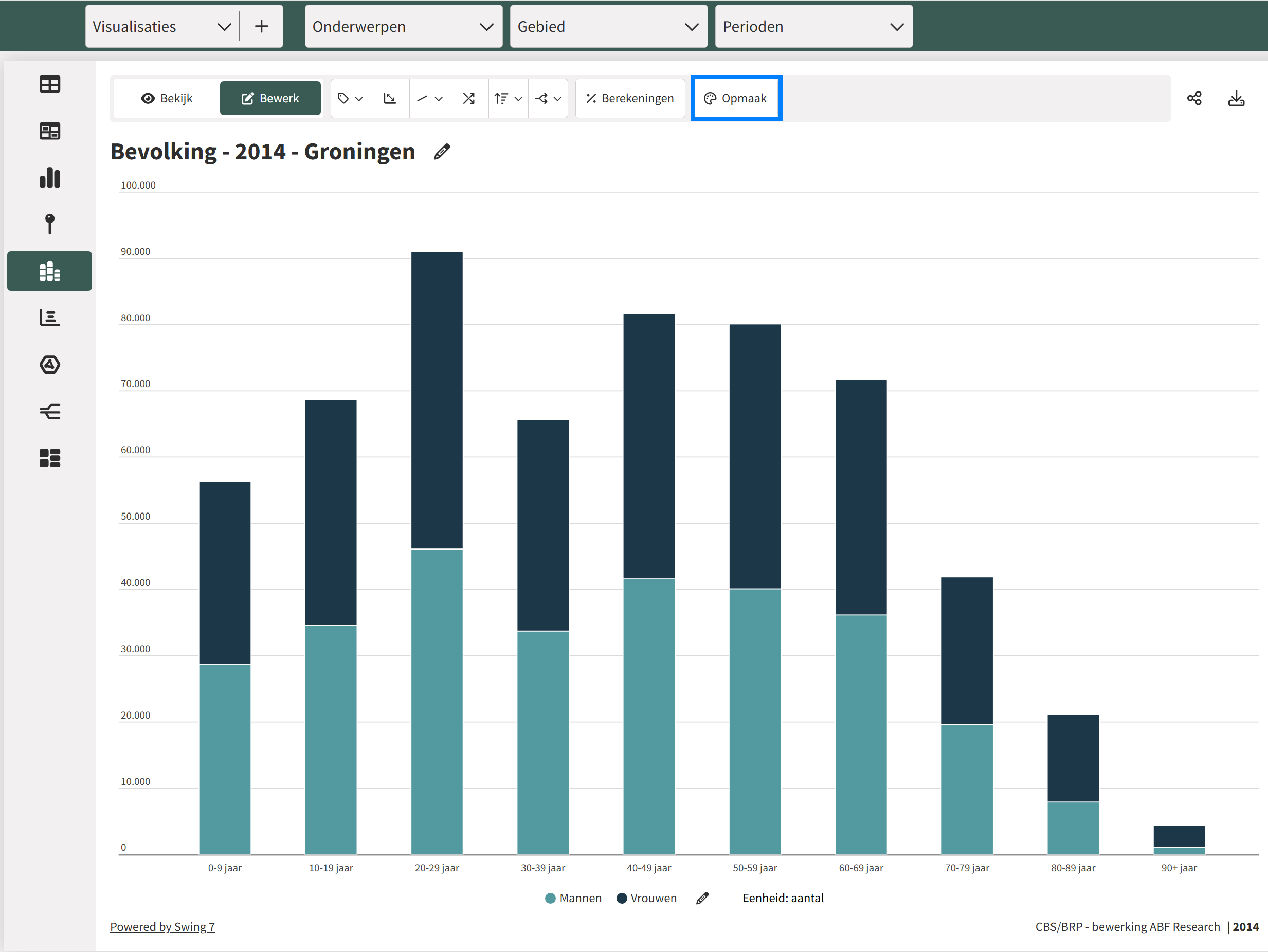
Er verschijnt een pop-up waar, afhankelijk van de gekozen visualisatievorm, de opmaak van verschillende onderdelen (1) aangepast kunnen worden. Zoals de labels, assen en lijnen van een visualisatie. Klik op 'Opslaan' (2) om de aanpassingen door te voeren in de visualisatie. Met de knop 'Standaardinstellingen' (3) worden alle aanpassingen aan de opmaak ongedaan gemaakt en wordt de visualisatie weer getoond met de standaardopmaak.